如果你曾经尝试搭建 Minecraft 服务器,盯着那个顽固的 server.jar 文件,心里犯嘀咕:“这个 server.jar 文件到底是用来打开服务器的吗?” —— 别担心,你并不孤单。许多玩家从 Mojang 下载了官方的 server.jar,双击它,然后……什么也没发生。或者更糟,它用浏览器或文本编辑器等随机程序打开了。简短的回答是:不,server.jar 文件本身并不是像普通应用程序那样“打开”的。它是一个 Java 可执行文件,需要正确的 Java 环境设置才能运行。
这种常见的挫败感困扰着所有人,从只想和朋友玩小型生存服的新手,到想要添加模组(Mods)或插件(Plugins)的老手。好消息是,这通常只需要两个主要步骤就能快速修复:安装正确版本的 Java,以及修复电脑上的 .jar 文件关联。一旦完成,你就能顺畅地启动 Minecraft 服务器了(这也就回答了那个恼人的问题:是的,只要设置正确,双击 server.jar 文件确实可以打开你的 Minecraft 服务器)。
为什么以此开始?
Minecraft 服务器是运行在 Java 上的,而不是作为独立程序运行。server.jar 文件依赖 Java 来执行。如果未安装 Java、Java 版本过旧,或者 Windows 将 .jar 文件关联到了错误的程序,双击就不会有任何作用。这种情况在较新的 Windows 系统上特别常见,因为默认的文件关联很容易乱掉。所以,当人们搜索“server.jar 文件应该能打开我的 Minecraft 服务器吗”或“为什么我的 Minecraft server.jar 无法启动”时,根本原因几乎总是 Java 缺失或配置错误。
让 Server.jar 运行的分步修复法
遵循这些清晰的步骤来解决问题,让你的 Minecraft 服务器运行起来:
-
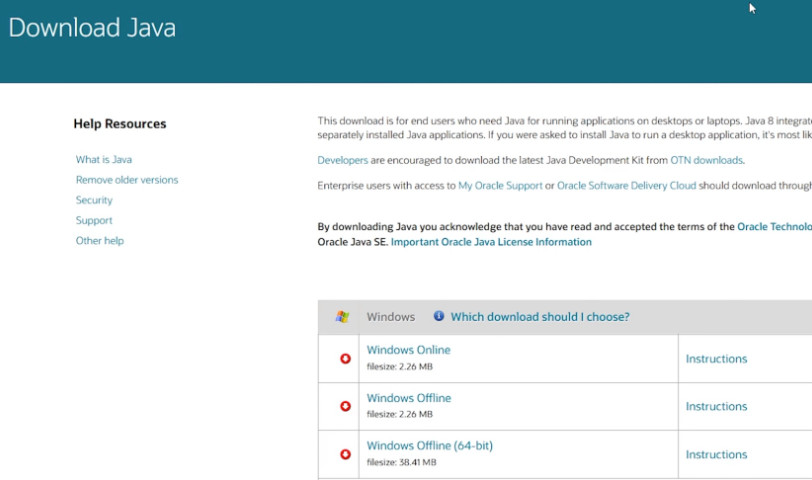
下载并安装最新的 Java 打开浏览器搜索“Java download”。前往 Oracle Java 官方网站(或 Adoptium 等开源替代方案)获取最新版本——对于现代 Minecraft 版本,建议使用 Java 21 或更高版本。
- 选择适合你操作系统的安装程序(Windows, macOS, 或 Linux)。
- 运行安装程序并按照屏幕提示操作。
这确保了你的系统拥有执行任何
.jar文件(包括 Minecraftserver.jar)所需的 Java 运行环境。
-
使用 Jarfix 修复 .jar 文件关联 安装完 Java 后,下一个障碍通常是文件关联。在网上搜索“Jarfix”——这是一个专门为解决此问题设计的免费轻量级工具。从受信任的来源下载它(通常是搜索结果的第一个)。
- 右键点击下载好的 Jarfix.exe 并以管理员身份运行。
- 它会自动将所有
.jar文件重新关联到 Java。 - 如果它没有立即生效,请重启电脑并再次运行 Jarfix。
完成这些步骤后,回到你的 Minecraft 服务器文件夹,双击 server.jar 文件。它现在应该能正常启动服务器控制台了。第一次运行时,你可能会看到 EULA(最终用户许可协议)提示——通过编辑 eula.txt 文件并将内容改为 true 来接受协议,然后再次运行 server.jar。
顺畅启动 Minecraft 服务器的额外提示
- 为了获得最佳体验,许多玩家更喜欢通过命令提示符(在文件夹中输入
java -jar server.jar)来运行服务器,而不是双击。这样你可以查看实时服务器日志,并使用如-Xmx4G这样的参数为大型服务器分配更多内存。 - 如果在这些修复后你还在问“server.jar 文件现在应该能打开我的 Minecraft 服务器了吗”,但它仍然不起作用,请仔细检查如果你使用的是 64 位系统,是否安装了 64 位的 Java 版本。
- 这个修复方法同样适用于模组设置、Fabric/Forge 加载器或任何其他无法打开的 Minecraft
.jar文件。
只需这些简单的调整,那个令人困惑的“server.jar 文件应该能打开我的 Minecraft 服务器吗”的问题将成为过去。你的服务器将在几分钟内运行起来,准备好进行建造、探索和多玩家联机乐趣。祝你游戏愉快!





评论与互动
条评论登录后发表观点、使用图片表情并回复其他玩家。
登录参与讨论正在加载评论
还没有评论
分享你的第一条真实体验
评论安全验证
按图中提示完成验证即可继续评论