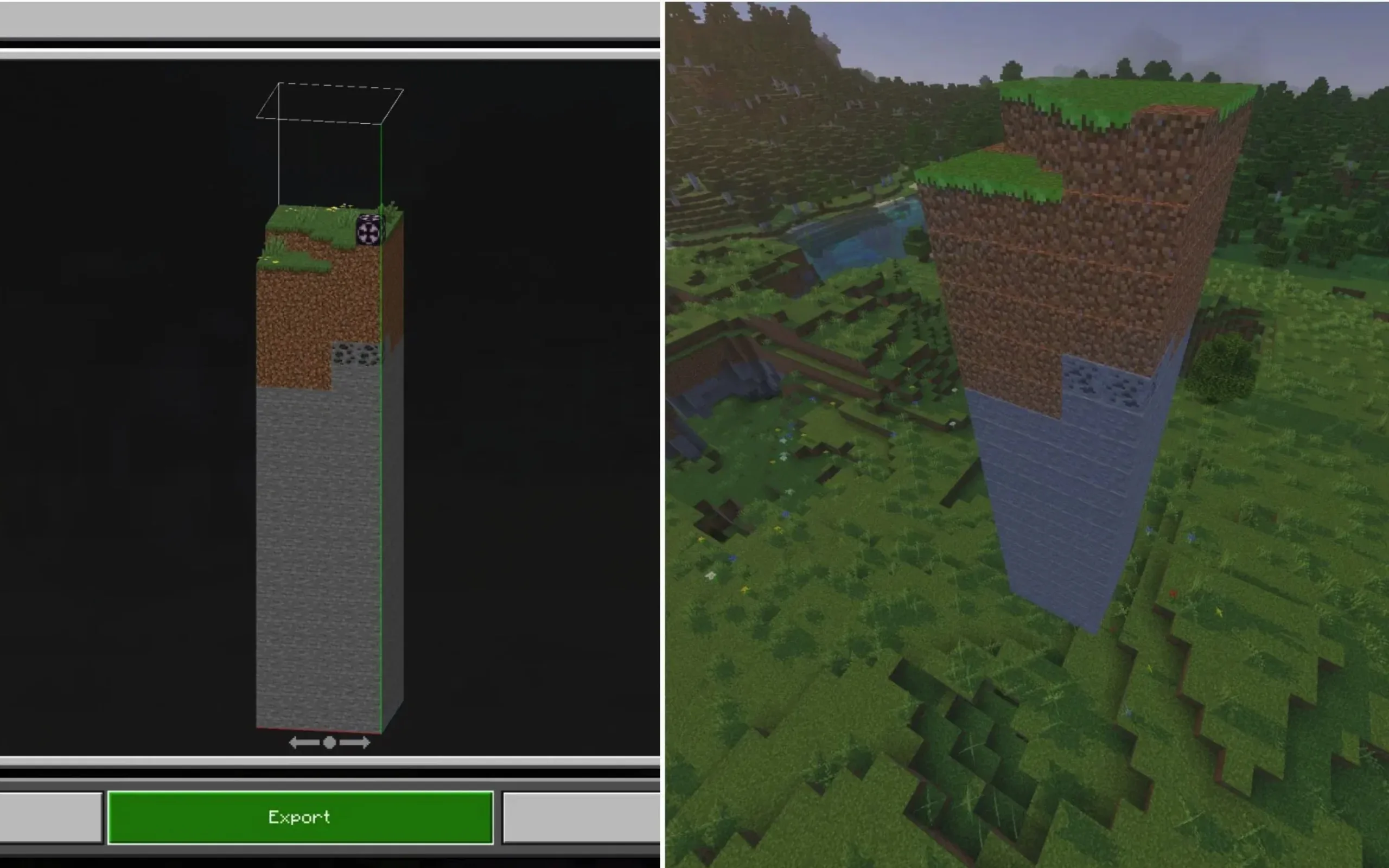
如何在 Minecraft 基岩版中使用 Structura
Structura 是一款专为 Minecraft 基岩版设计的实用工具,它能够帮助玩家为现有的建筑创建“幻影”。对于那些想要在地图中复刻精美建筑,却又苦恼于计算每个方块摆放位置的玩家来说,这款工具无疑是极佳的解决方案。以下是关于如何在 Minecraft 基岩版中配置并使用 Structura 的详细指导。
获取并准备 Structura 工具
首先,请前往开发者发布该工具的 GitHub 页面,下载最新的 Structura 压缩包文件。
在下载完成后,你需要将其解压至电脑的任意文件夹中。确保工具运行环境准备就绪,以便在后续步骤中顺利调用该程序。此环节是整个流程的基石,请务必确认文件已完整解压。
导出建筑的数据信息
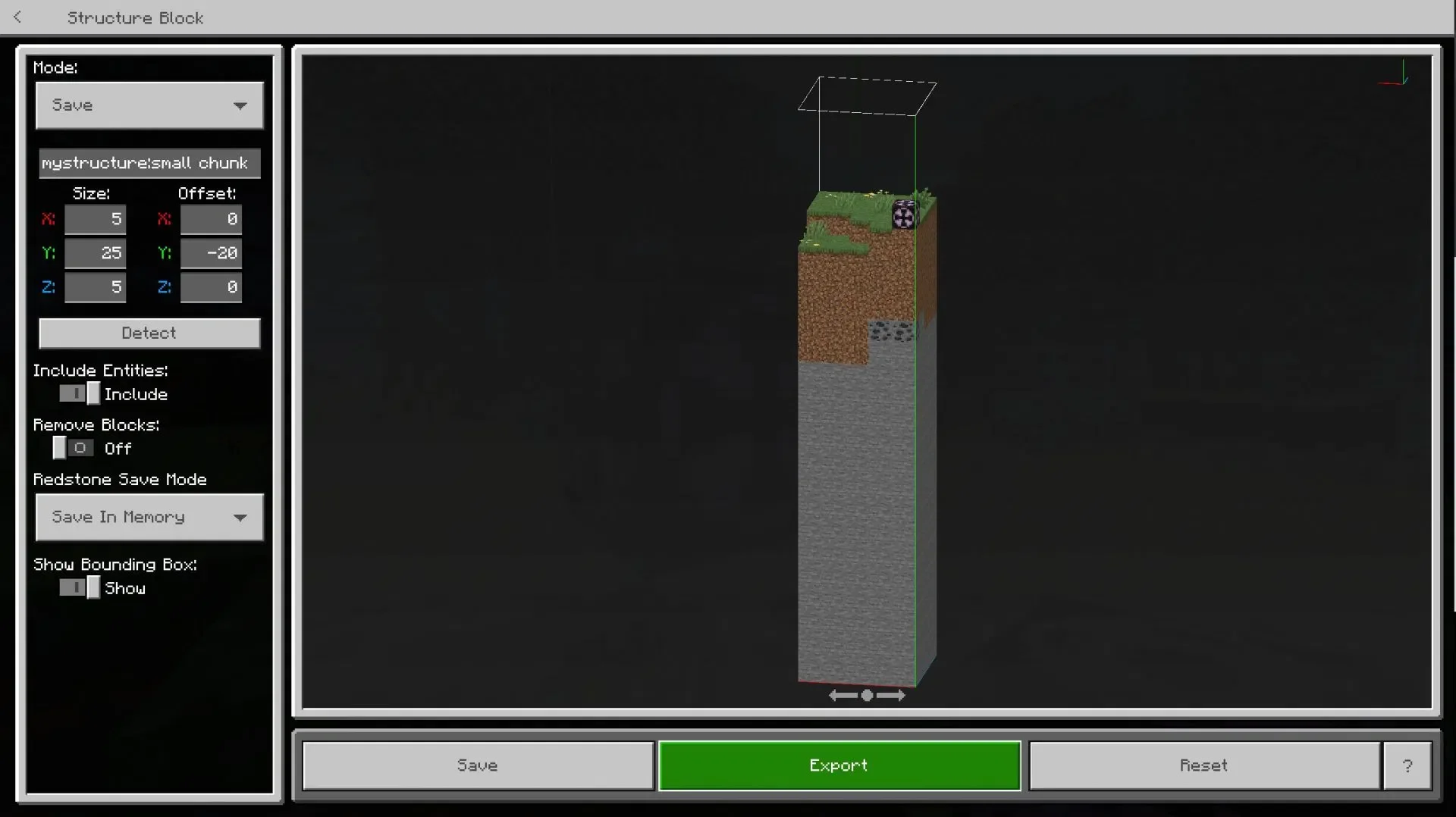
在开始之前,请进入你想要提取建筑原型的 Minecraft 基岩版存档。至关重要的一点是,你的世界必须开启“作弊”功能,因为后续操作需要用到“结构方块”(Structure Block)。
你可以通过在聊天栏输入以下指令来获取该方块:
/give @s structure_block
获得结构方块后,将其放置在目标建筑附近。与之交互将打开一个全屏界面,此时你可以看到建筑的部分区块被选中。你需要精细调整“大小”(Size)和“偏移量”(Offset)的坐标数值,确保整个建筑结构完全处于选中范围之内。当你在界面中清晰观看到完整建筑时,即可点击“导出”(Export)按钮,并将文件以 .mcstructure 的格式保存至你的计算机中。
将 .mcstructure 文件转换为 .mcpack
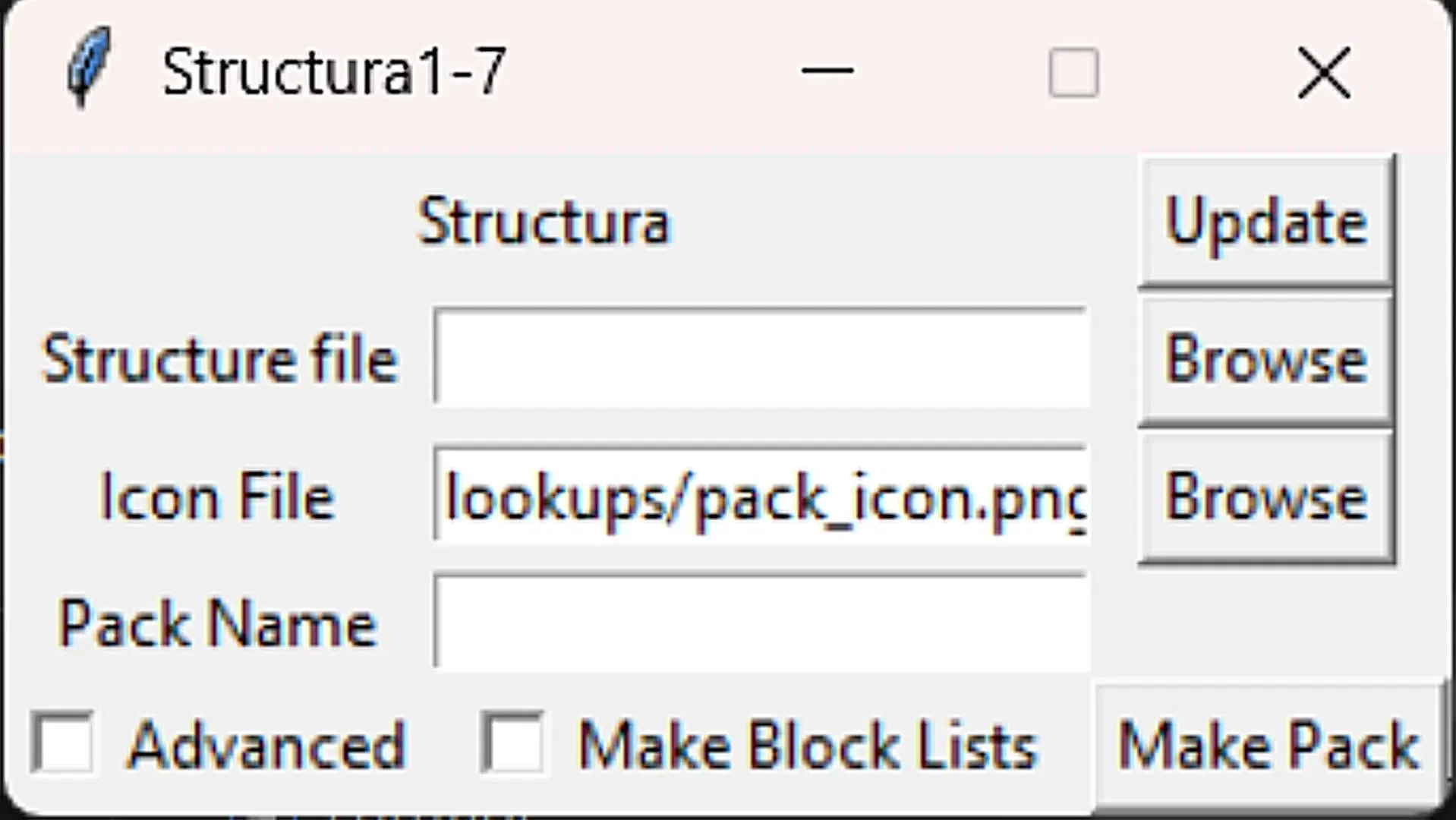
现在,打开你之前解压的 Structura 工具。在软件界面中,按下第一个“浏览”(Browse)按钮,选择并导入刚才保存的 .mcstructure 文件。随后,在第三栏中为你的资源包起一个便于识别的名称。一切就绪后,点击右下角的“Make Pack”按钮。
此时,该工具会迅速将你的建筑文件转换为 Minecraft 基岩版适用的 .mcpack 扩展包,生成的新文件将直接保存在 Structura 工具所在的文件夹内。
将资源包导入游戏
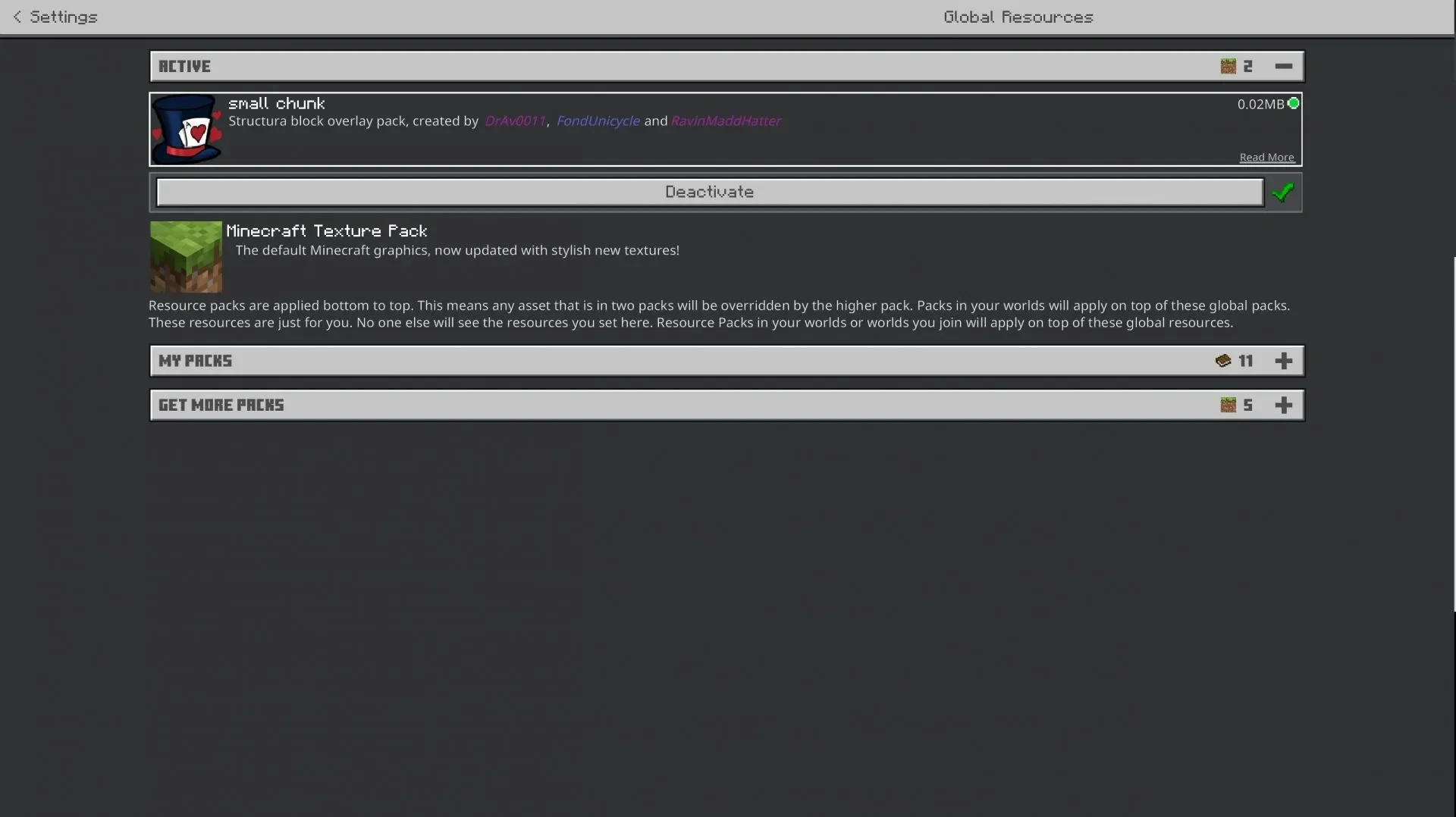
获取 .mcpack 文件后,直接双击运行即可将其导入。建议在此操作前彻底关闭 Minecraft 游戏进程,以防止导入过程中出现冲突或意外错误。
文件运行后,游戏会自动启动并弹出导入成功的通知。导入完成后,请进入游戏的“设置”菜单,定位至“全局资源”板块,找到并激活刚才命名的资源包。如果不确定名称,可以参考你在 Structura 工具中所命名的标签,它会在列表中显示。
使用盔甲架放置建筑蓝图
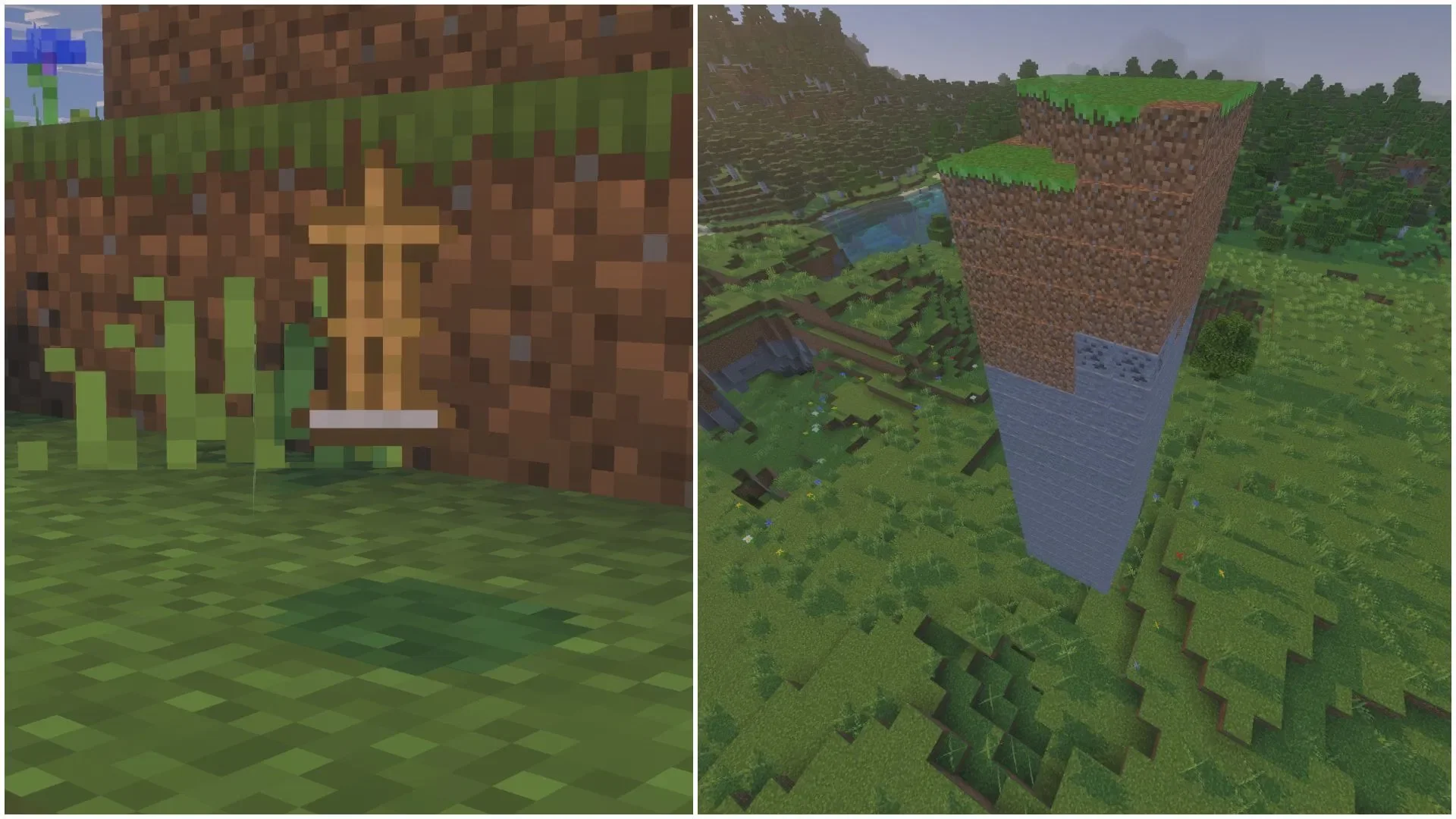
一切准备工作已就绪,现在进入你想要搭建建筑的 Minecraft 基岩版地图。在背包中拿出一个“盔甲架”并将其放置在地面上的任意位置。
放置瞬间,你将看到该盔甲架会立即投影出之前所选建筑的完整幻影。现在,你可以依托这个立体的幻影作为参考,轻松地逐块堆叠方块,哪怕面对再宏大的工程也能游刃有余地完成复刻。





评论与互动
条评论登录后发表观点、使用图片表情并回复其他玩家。
登录参与讨论正在加载评论
还没有评论
分享你的第一条真实体验
评论安全验证
按图中提示完成验证即可继续评论