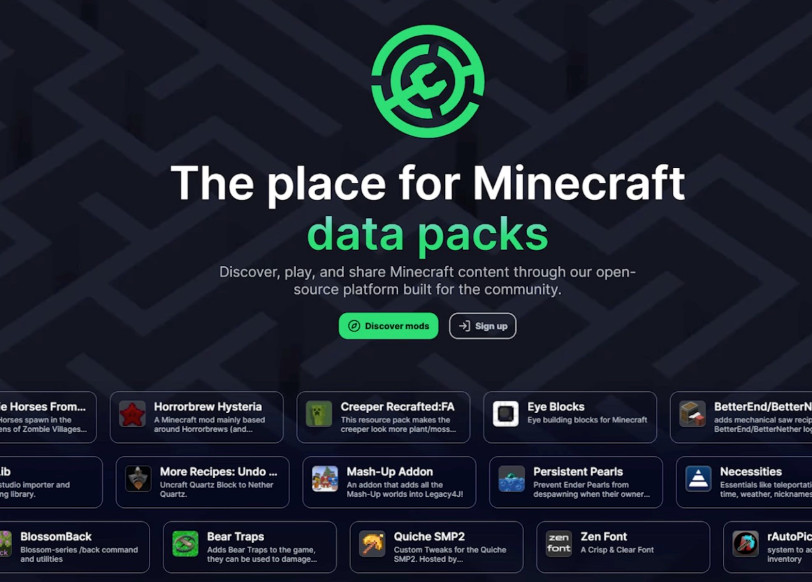
厌倦了平平无奇的原版 Minecraft?学会如何搭建模组版 Minecraft 服务器将为你打开一个充满无限可能的新世界——想象一下巨大的科技机器、魔法咒语、全新的生物群系以及无尽的自定义内容。无论你是想和朋友一起玩大型整合包,还是想建立一个用于发挥创意的私人服务器,这份通俗易懂的指南将明确教你如何使用 Forge 搭建模组版 Minecraft 服务器,Forge 是 2026 年最流行且最可靠的模组加载器。
我们将重点介绍在自己的电脑上进行自托管(非常适合想要完全掌控且不愿额外付费的玩家)。整个过程对新手非常友好,等到最后,你将拥有一个运行 Minecraft 1.21 或更新版本的功能完备的模组服务器。让我们开始吧!
快速准备:开始前你需要什么
在学习如何搭建模组版 Minecraft 服务器之前,请确保你的设备能够胜任:
- 硬件:对于小型团队,至少需要 8 GB 内存;如果运行大型模组,则需要更多。不错的 CPU 有助于防止卡顿。
- 网络:稳定的连接是关键,尤其是当你的朋友从远方加入时。
- Java:Minecraft 1.21 需要 Java 21 (JDK 21)。
第一步:安装 Java 21
2026 年的大多数模组服务器都需要最新的 Java 版本以保证兼容性和性能。
1.前往 Oracle 官方网站,下载适合你的操作系统的 JDK 21。
2.运行安装程序并按照提示操作。
3.打开命令提示符(Windows)或终端(Mac/Linux),输入 java -version 确认显示的版本为 21。
如果没有正确的 Java,你的服务器甚至无法启动——所以在搞清楚如何搭建模组版 Minecraft 服务器时,这一步至关重要。
第二步:下载原版 Minecraft 服务器文件
在添加 Forge 之前,你需要基础的服务器文件。
1.前往 Minecraft 官方网站 (minecraft.net)。
2.下载 1.21 版本(或你选择的版本)的 server.jar 文件。
3.在电脑上创建一个新的空文件夹(例如“Modded Minecraft Server”),并将 server.jar 放入其中。
第三步:安装 Forge 以支持模组
Forge 是首选的模组加载器,因为它支持最广泛的模组和整合包。
1.访问 Forge 官方网站 (files.minecraftforge.net)。 2.下载对应你 Minecraft 版本的安装程序。 3.运行安装程序并选择“Install server”(安装服务器)。 4.将路径指向你的服务器文件夹并等待完成。
Forge 将添加所有支持模组所需的文件。
第四步:首次启动服务器并接受 EULA 协议
1.在你的服务器文件夹中,找到并运行新的 Forge 服务器文件(在 Windows 上通常是 run.bat 或类似的脚本)。
2.服务器会短暂启动,创建新文件夹(包括一个“mods”文件夹),然后停止。
3.打开生成的 eula.txt 文件,将 false 改为 true,然后保存。
这是同意 Minecraft 的最终用户许可协议——任何服务器都必须进行此操作。
第五步:添加你的模组
见证奇迹的时刻到了!
1.前往 CurseForge 或 Modrinth 等受信任的网站。
2.下载与你的 Minecraft 和 Forge 版本完全匹配的模组 .jar 文件。
3.将所有模组文件放入服务器目录中新创建的“mods”文件夹。
4.如果模组需要前置依赖项,请务必同时下载。
专业提示:在添加完整的整合包之前,先从一两个模组开始测试稳定性。在学习如何设置模组版 Minecraft 服务器时,版本完全匹配是避免崩溃的最大关键。
第六步:自定义服务器设置
1.再次运行服务器(如果要还没有生成 server.properties 文件,这次会生成)。
2.用任何文本编辑器打开 server.properties。
3.调整如下设置:
motd=(你的服务器欢迎信息)gamemode=(游戏模式)difficulty=(难度)max-players=(最大玩家数)spawn-protection=0(建议模组世界设为 0)
保存并关闭。
第七步:启动服务器并加入游戏
1.双击 Forge 服务器文件启动它。 2.等待一切加载完毕——模组服务器比原版需要更长的时间。 3.在你的 Minecraft 启动器中:
- 使用对应的 Forge 版本配置文件。
- 在你的客户端上也安装完全相同的模组。
- 进入“多人游戏” → “添加服务器” → 输入
localhost→ 加入。
如果朋友想从其他网络加入,他们需要你的公网 IP(在 Google 上搜索“what is my IP”),并且你需要在路由器上设置端口转发(端口 25565)。每个人都必须拥有完全相同的模组和 Forge 版本。
第八步:维护和最佳实践
- 定期检查模组和 Forge 的更新。
- 经常备份你的“world”文件夹。
- 每次只测试一个新模组。
- 如果需要,通过编辑启动脚本分配更多内存。
核心要点:为什么这样做行之有效
如何搭建模组版 Minecraft 服务器的核心归结为三件事:
1.服务器和客户端上的版本(Minecraft + Forge + 模组)必须匹配。 2.正确的 Java 安装。 3.从小规模开始并进行全面测试。
遵循这些步骤,你将避免 90% 的常见问题。一旦你熟悉了这个基本设置,就可以扩展到完整的整合包,甚至为了实现 24/7 全天候运行而使用专用托管服务。
现在,去创造你梦想中的模组世界吧——祝你游戏愉快!





评论与互动
条评论登录后发表观点、使用图片表情并回复其他玩家。
登录参与讨论正在加载评论
还没有评论
分享你的第一条真实体验
评论安全验证
按图中提示完成验证即可继续评论