Minecraft本身乐趣十足,但模组的存在让这款游戏焕发出了更强的生命力。海量高质量模组足以彻底重塑这个方块世界,而若论及视觉表现的优化,Shine模组绝对是不容错过的选择。近期,开发团队发布了该模组的第二个版本,新增了许多引人注目的功能。
以下将详尽介绍Shine模组的核心信息、获取方式及安装流程。这款备受欢迎的模组最显著的优势在于,它能在对游戏性能产生极小影响的前提下,显著提升画质表现。
Shine模组的特性
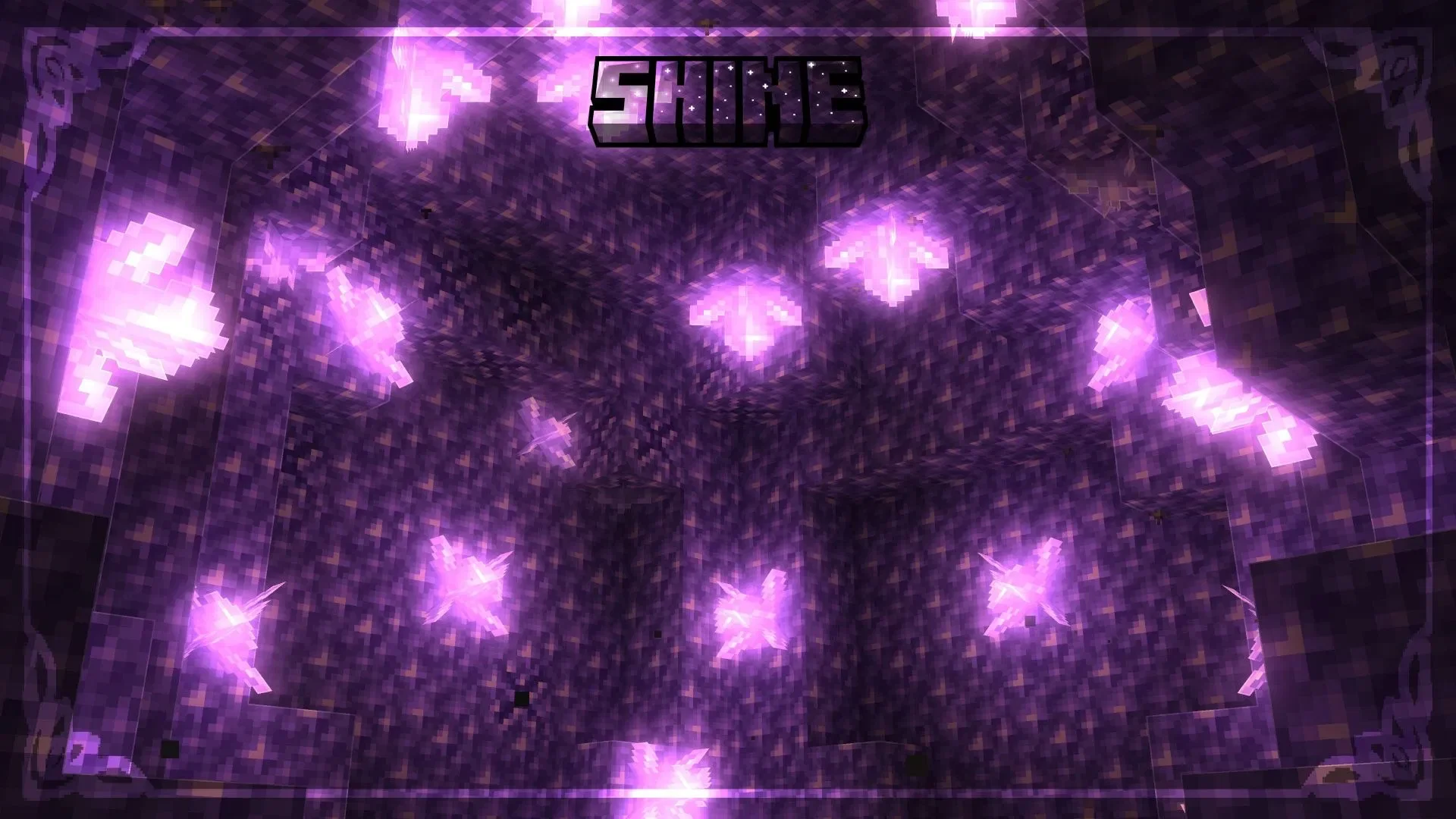
Shine模组以极低性能损耗实现了Minecraft视觉效果的全面升级。它巧妙地通过优化特定的光照维度——如选择性泛光(Bloom)、边缘光效(Rim Lighting)等,为Minecraft注入了现代感十足的视觉美学。
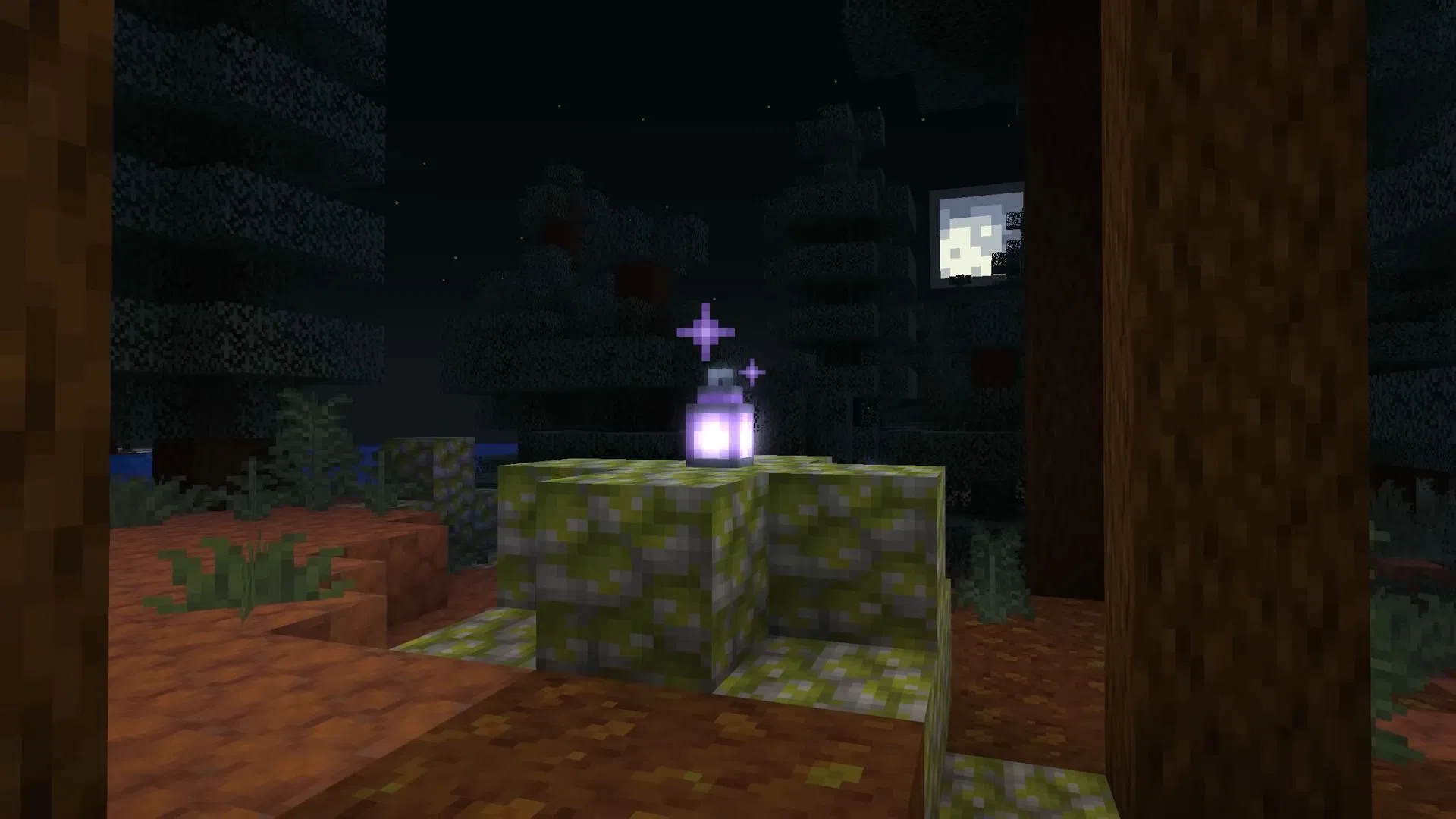
所谓“泛光”,是一种让物体边缘溢出光晕或辉光的特效,能赋予画面一种梦幻般的观感。该模组将这一效果应用于生物及各类粒子上,使得游戏元素在场景中更加突出。同时,它还对光照系统进行了特殊编码,使不同方块能够散发出与其颜色相契合的特定光影。
模组还提供了丰富的自定义选项。例如,“无阴影模式”能让游戏呈现出截然不同的卡通化视觉风格。而边缘光效则会在树木、方块等物体的轮廓处勾勒出一道锐利的光束,虽然这种独特的质感并非每个人都钟爱,但玩家完全可以根据个人喜好自由启用或关闭。
Shine模组安装指南
Shine模组的安装流程遵循Minecraft模组的一般规范。请参照以下步骤进行操作:
- 安装模组加载器:根据模组要求,下载并安装对应的Forge或Fabric官方安装程序。务必确保加载器的版本与你所运行的Minecraft版本完全匹配。
- 下载模组文件:从诸如CurseForge或Modrinth之类的受信任平台获取Shine模组的.jar格式文件,保持其原始文件扩展名,切勿将其解压。
- 定位游戏目录:按下“Win + R”键打开运行窗口,输入“%appdata%.minecraft”并回车,即可打开Minecraft的核心数据文件夹。
- 导入文件:找到名为“mods”的文件夹(若不存在,请手动创建一个并重命名为“mods”)。将下载好的.jar文件直接拖入该文件夹中。
- 启动游戏:打开Minecraft启动器,在版本下拉菜单中选择安装好的Forge或Fabric运行配置,随后点击“开始游戏”即可。
如何使用Shine模组
完成安装后,你可以进入模组设置界面,根据个人偏好微调游戏的视觉呈现。在该菜单中,你可以找到所有特效的开关,包括泛光、边缘光、阴影以及彩色光效等。
此外,模组还提供了更加细致的“泛光编辑器”选项,允许玩家对泛光强度、泛光距离、高光限制等参数进行深度定制。在着色器设置板块,你还可以灵活管理方块阴影、云层阴影或实体阴影的开启状态。
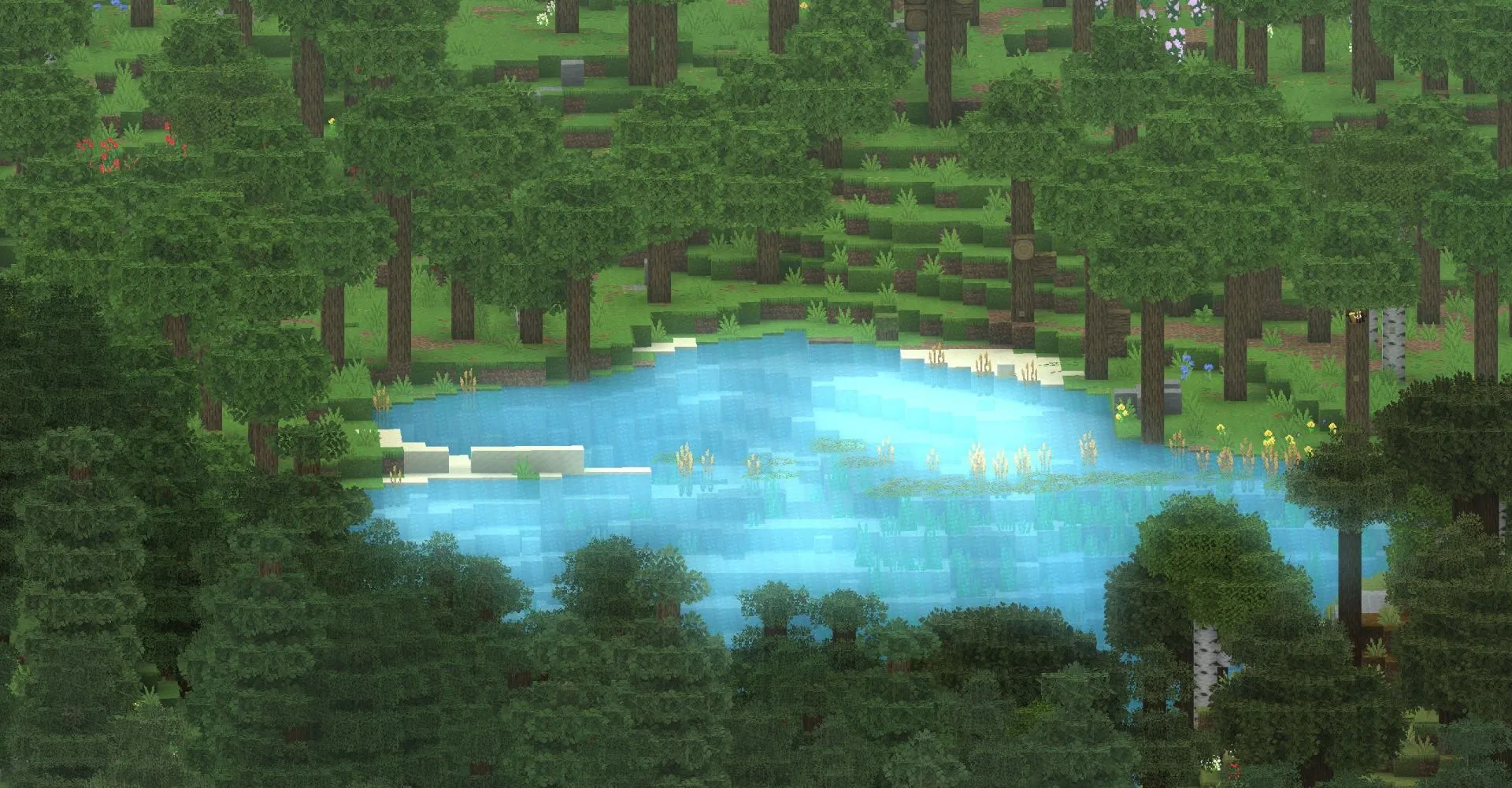
你可以通过调整这些参数,确保视觉特效精确达到你预想的画面效果。Shine模组最出众之处在于,它无需依赖任何额外的着色器包即可运作,在保持极低性能占用的同时,还完美兼容Sodium模组。





评论与互动
条评论登录后发表观点、使用图片表情并回复其他玩家。
登录参与讨论正在加载评论
还没有评论
分享你的第一条真实体验
评论安全验证
按图中提示完成验证即可继续评论