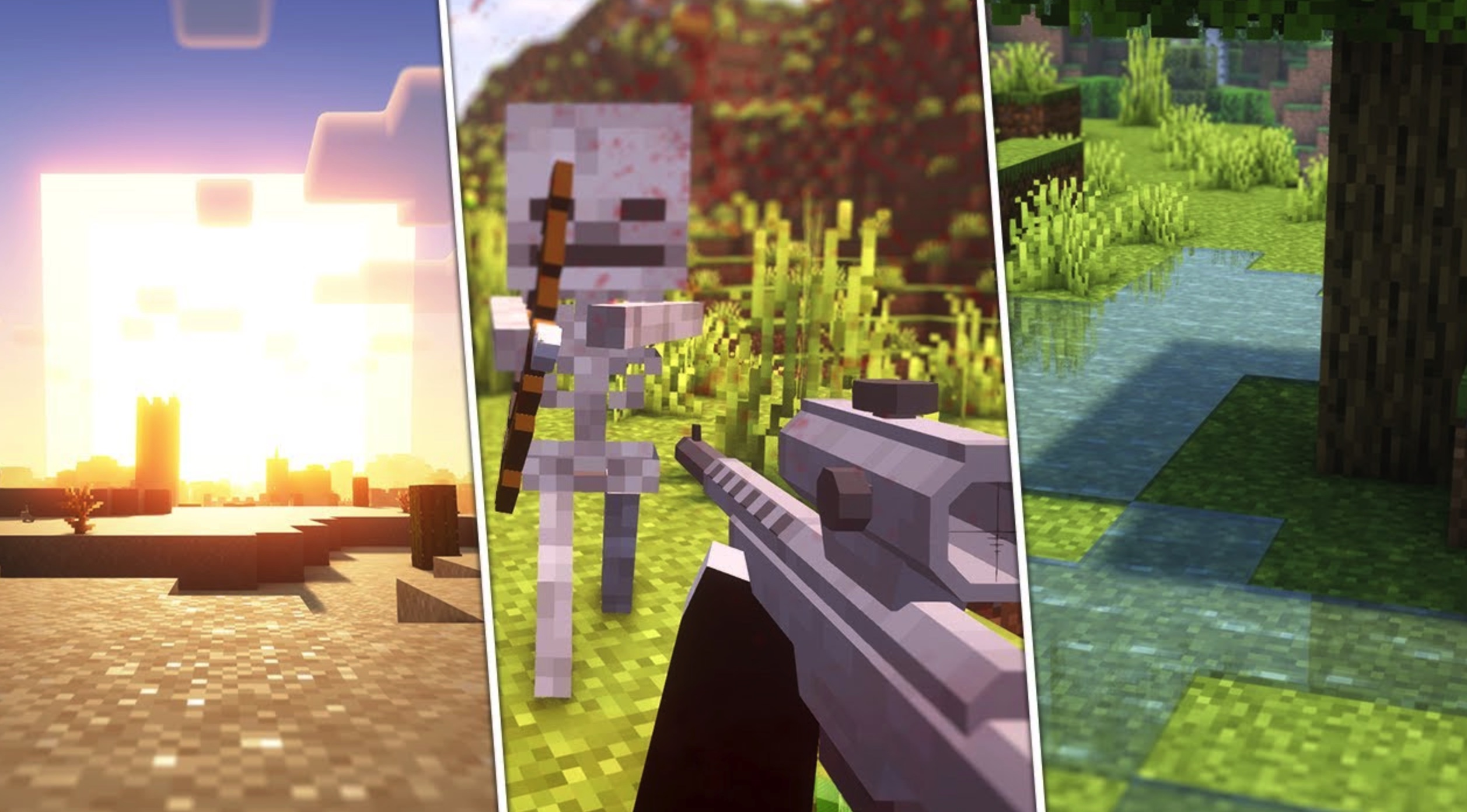
我的世界模组(Mod):重塑方块世界的无限可能
模组(Mod)堪称《我的世界》的灵魂所在,正是这些由社区构建的杰作,赋予了游戏无限的可能性。通过引入各式各样的模组,玩家不仅能从根本上重塑游戏机制,更能创造出独一无二的玩法体验,极大地拓展了方块世界的边界与深度。
我的世界MOD安装使用教程
第一步:锁定核心目录「.minecraft」
想要为游戏注入新的生命,首先必须找到存放游戏数据的核心巢穴。
官方默认路径的寻址方式
对于使用标准方式安装游戏的玩家,寻找这一路径如同探囊取物。在 Windows 操作系统环境下,只需同时按下键盘上的 Win + R 键,唤起「运行」指令窗口。随后,在输入框中键入代码 %appdata% 并点击「确定」,通往游戏根目录的大门便会立刻开启。值得注意的是,各大主流安装器的默认加载路径通常也设定于此,你可以直接将该路径复制到文件管理器的地址栏中进行定位;此外,在官方启动器的设置选项中,同样可以查阅及修改该具体的存储路径。
非标准路径的定位
倘若你使用的是从网络下载的整合包或自行配置的游戏文件,其位置可能会有所不同。通常情况下,核心游戏数据包会蛰伏于第三方启动器所在的同级目录之下,请务必在启动器周边的文件夹中仔细搜寻。
第二步:注入模组力量——填充「Mods」文件夹
在你的游戏客户端成功安装了 Mod Loader(模组加载器)或 API 之后,「.minecraft」核心目录下通常会自动衍生出一个名为「Mods」的文件夹。
若你的目录中尚未出现此文件夹,请不必惊慌,自行创建一个准确命名为「Mods」的文件夹即可。接下来的操作至关重要却又异常简单:只需将你精心挑选并下载好的 Mod 文件(通常为 .jar 格式)直接移入该文件夹内部,安装仪式便宣告完成。
至关重要的注意事项
为了确保游戏世界的稳定运行,请务必遵守以下法则:
版本隔离法则 切记,新旧版本的模组如同水火,切勿尝试在同一客户端中强行并存。同时,专为不同 Minecraft 游戏版本(例如 1.12.2 与 1.16.5)设计的模组之间存在严苛的兼容壁垒,严禁混用,否则游戏将极大概率无法启动。
依赖关系法则 许多大型或复杂的模组并非独立存在,它们往往依赖于特定的「前置模组」作为运行基础。请务必阅读说明,将这些必需的前置文件一并放入 Mods 文件夹内(值得庆幸的是,Forge 加载器通常会在启动检测阶段智能识别,并提示你当前缺失的具体文件名称)。
性能平衡法则 最后,请量力而行。贪多嚼不烂,若一次性加载数量过多的模组,极有可能导致计算机硬件不堪重负,进而引发严重的帧数下降、卡顿,甚至导致游戏进程彻底崩溃。


评论与互动
条评论登录后发表观点、使用图片表情并回复其他玩家。
登录参与讨论正在加载评论
还没有评论
分享你的第一条真实体验
评论安全验证
按图中提示完成验证即可继续评论