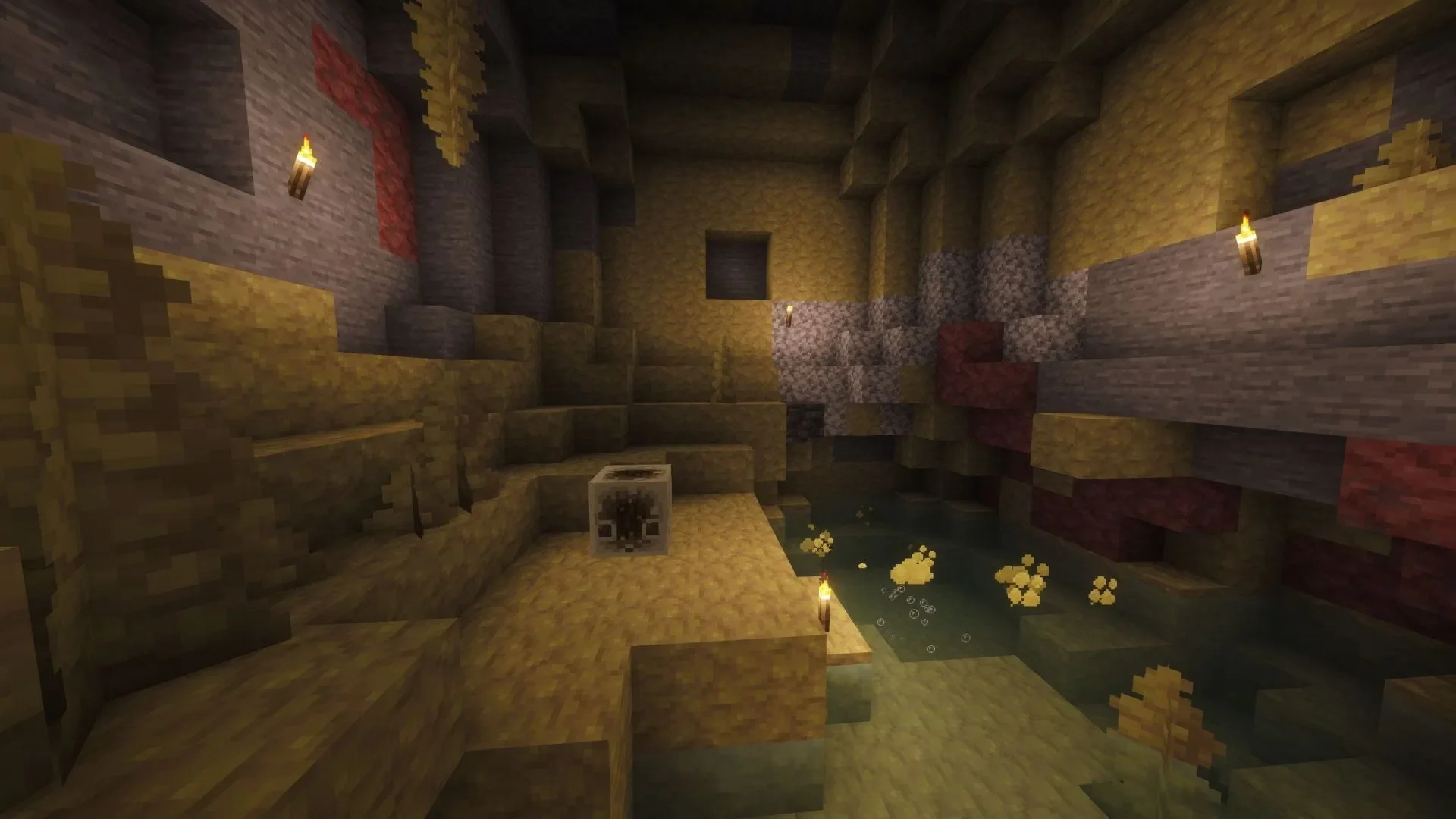
若想在 Minecraft 26.2 中获得顶级的图形渲染效果,您可以选择安装光影模组。这些由社区开发者精心制作的视觉增强模组,能够彻底改变游戏的画面表现与氛围。通过它们,您可以在游戏中引入全新的体积光照、动态雾效、定向阴影、反射效果以及更多引人注目的视觉功能。
以下是在 Minecraft 26.2 中使用主流模组加载光影的详细操作指南。
如何为 Minecraft 26.2 安装光影
第一步:下载 Iris Shader 安装器
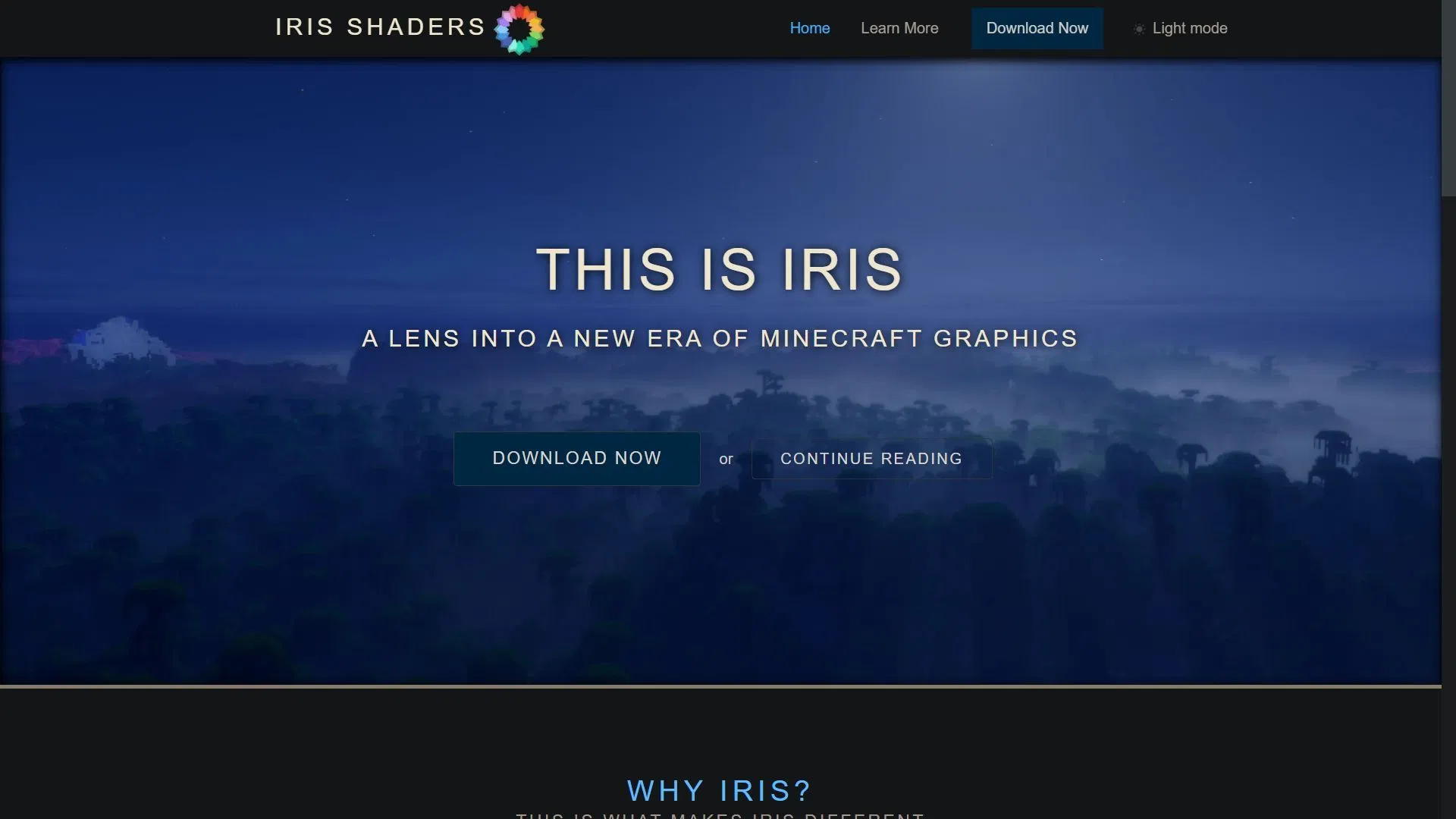
首先,您需要前往 Iris Shaders 官网下载对应的安装程序。Iris 是一款专门用于驱动游戏全新图形特性的模组,由于它与 Sodium 模组达成了深度整合,因此通过 Iris 的官方安装器,您可以同时完成这两款模组的安装。
进入官网页面后,只需点击“立即下载”按钮,即可获取安装程序文件。
第二步:为 Minecraft 26.2 安装 Iris 和 Sodium
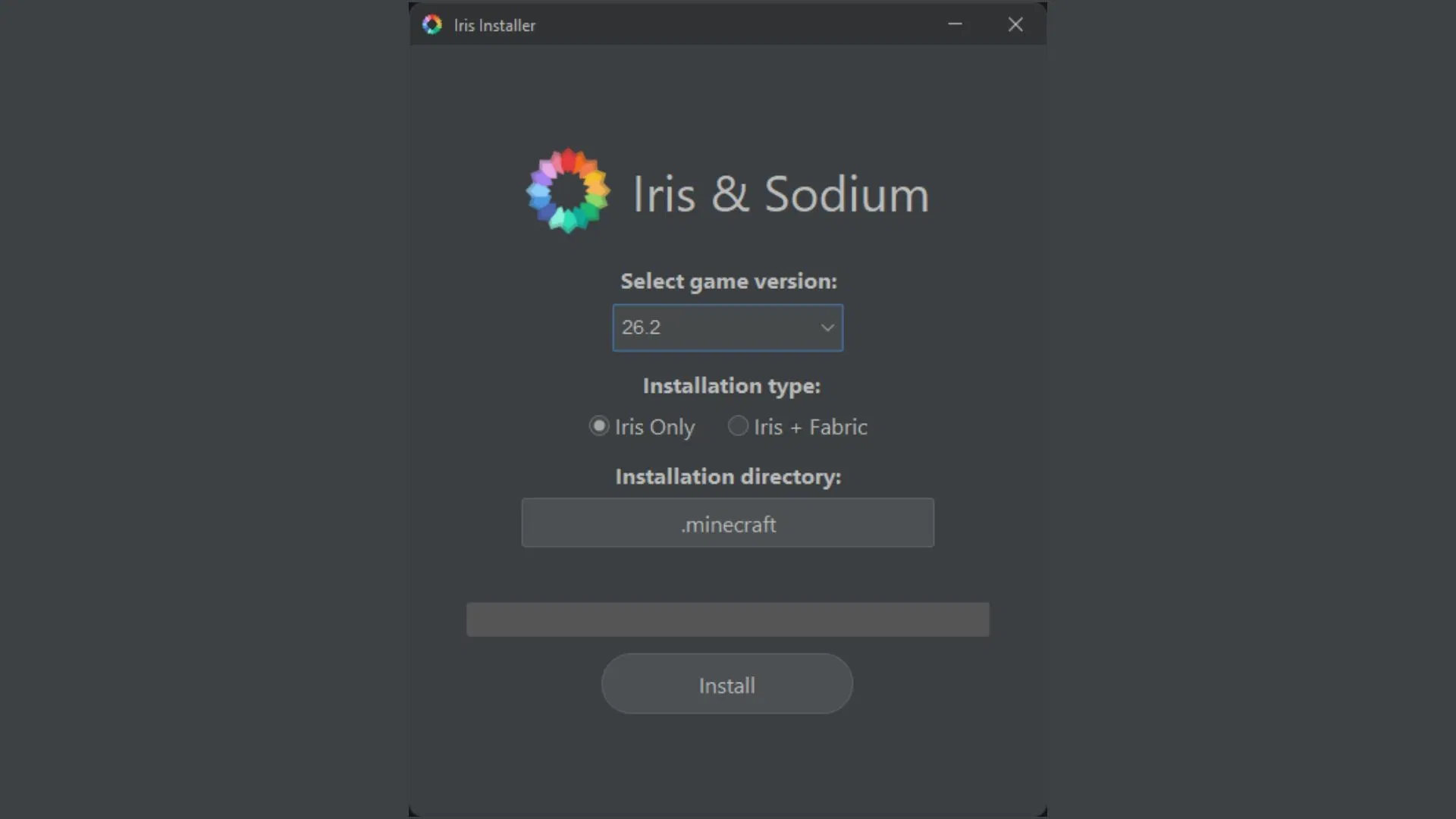
完成安装程序的下载后,请从下载文件夹中运行它。安装程序通常会自动识别最新的游戏版本(即 26.2),并定位到您电脑上的官方游戏安装目录。您可以选择仅安装 Iris 和 Sodium,或者同时将 Fabric 模组加载器一并安装,这是运行大部分模组必不可少的工具,能够确保各类模组平滑兼容。
请根据您的实际需求调整各项设置,随后点击“安装”按钮完成后续操作。
第三步:寻找并下载光影包
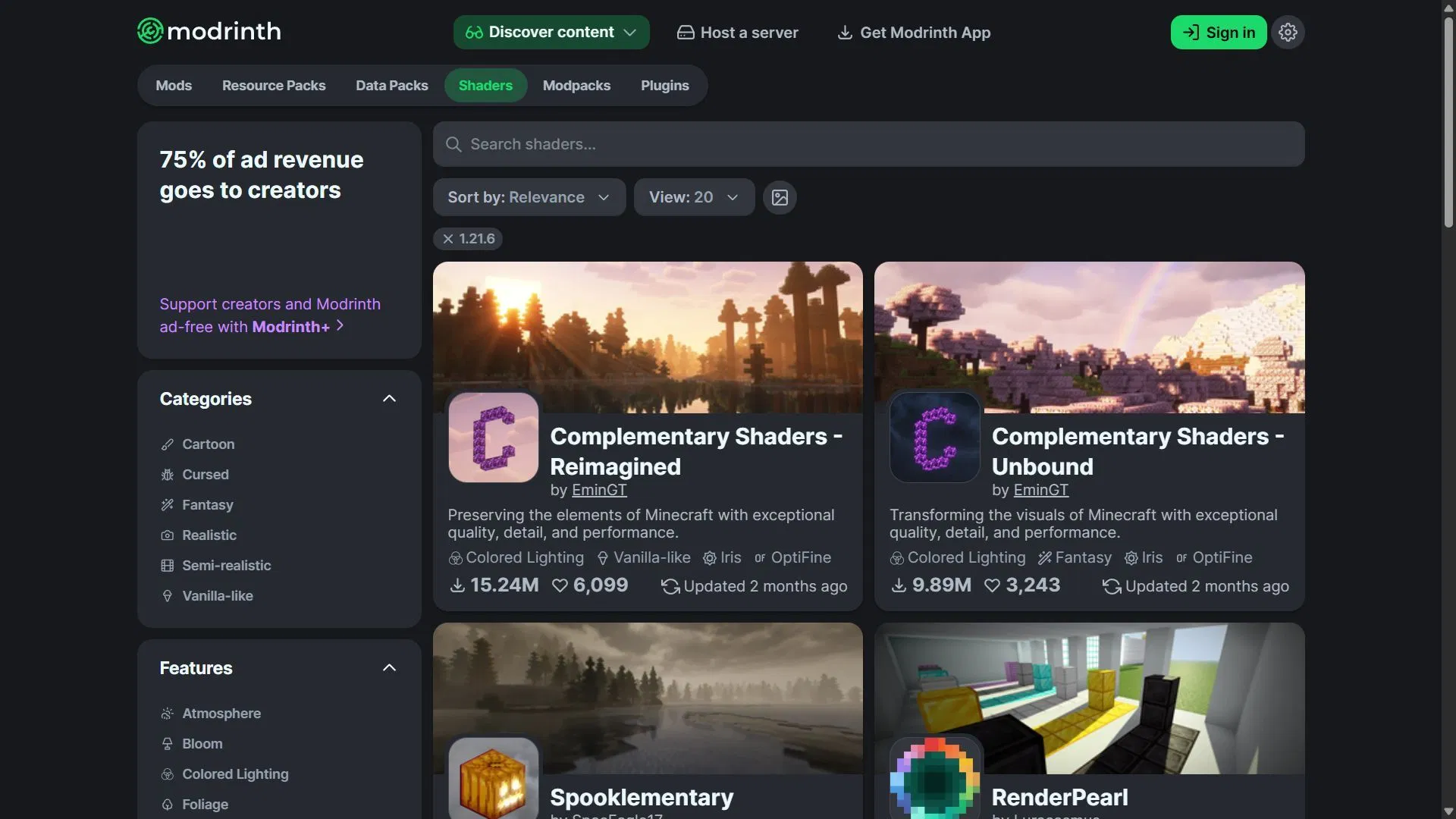
当 Iris Shaders 和 Sodium 安装完成后,您就可以访问 Modrinth 等资源平台,自由挑选并下载您心仪的光影包。这些资源通常以压缩包格式提供,请注意:您无需将其手动解压。您只需要将下载好的压缩文件直接复制并粘贴到游戏目录中指定的文件夹内即可。
尽管部分光影包在说明栏中并未标注“兼容 26.2 版本”,但请不必担心,它们绝大多数依然可以在最新版本中正常运行。
第四步:启动模组化 Minecraft 26.2 并加载光影文件夹
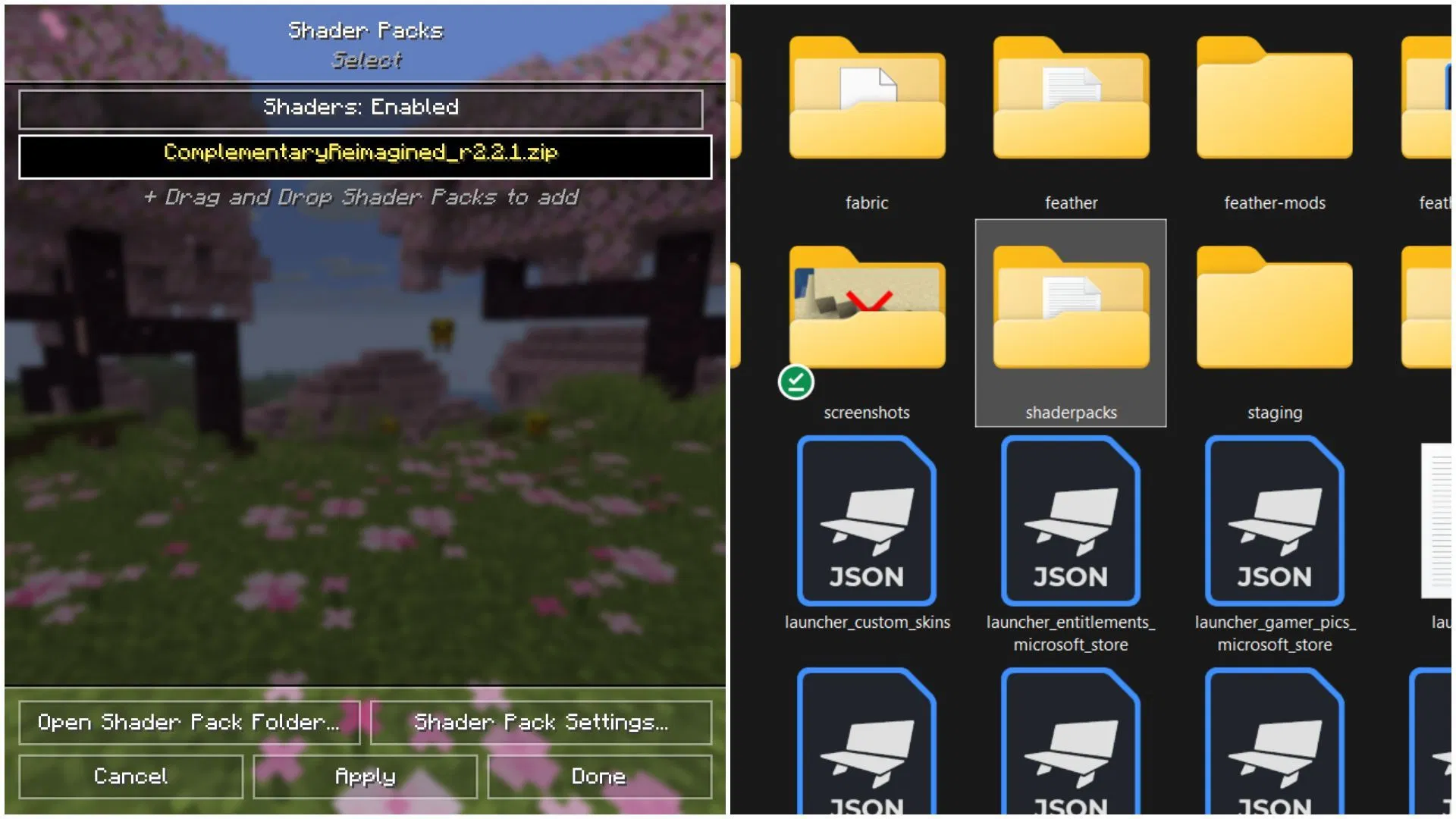
在准备就绪后,请打开官方游戏启动器,选择 Java 版,并在版本下拉菜单中查找到“Iris & Sodium for 26.2”,启动该配置进入游戏。
进入游戏后,请前往视频设置界面。在那里,您将看到一个“光影包(Shader Pack)”选项卡。点击进入并选择“打开光影包文件夹(Open Shader Pack Folder)”。此时,游戏窗口会暂时最小化并弹出一个名为“shaderpacks”的空文件夹。请将之前下载好的光影压缩包复制并粘贴到此文件夹中。最后,切回游戏界面,在设置菜单内激活您刚刚放入的光影包,即可开始享受焕然一新的视觉盛宴。





评论与互动
条评论登录后发表观点、使用图片表情并回复其他玩家。
登录参与讨论正在加载评论
还没有评论
分享你的第一条真实体验
评论安全验证
按图中提示完成验证即可继续评论