如何为 Minecraft 分配更多内存
《我的世界》(Minecraft)本身并不算特别吃资源,原版玩法通常不会占用太多系统内存。不过,当你安装大型纹理包、光影或模组包后,游戏可能出现崩溃、卡顿,甚至直接冻结。
如果你想运行大量模组,或使用高分辨率纹理包,适当增加 Minecraft 可使用的内存,通常能够减少因内存不足导致的问题,让游戏运行更加稳定。
使用官方启动器为 Minecraft 分配更多内存
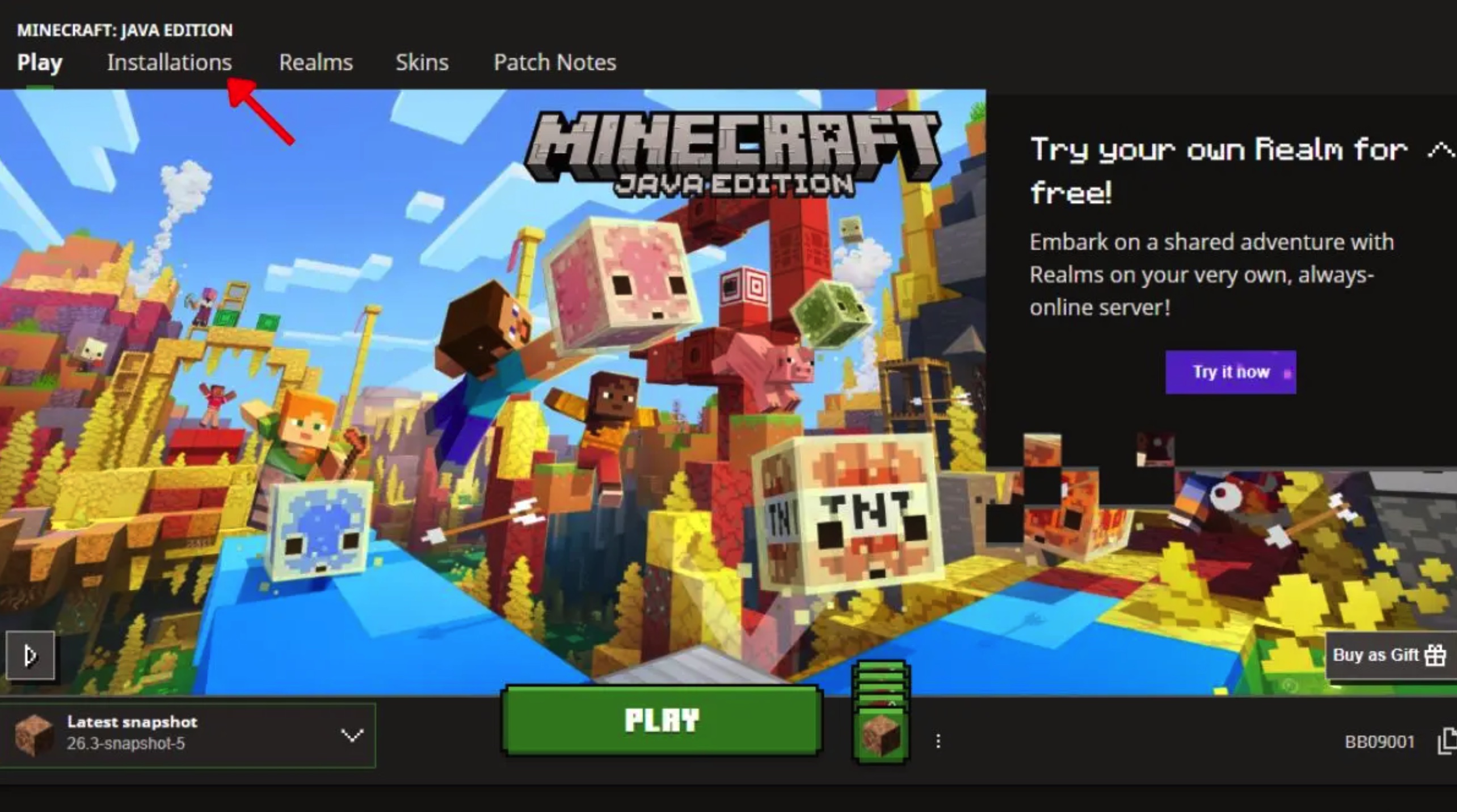
许多玩家仍然使用官方 Minecraft 启动器启动游戏。只要找到对应版本的 JVM 参数,就可以手动调整游戏能够使用的内存大小。
修改前请先记住一个原则:分配给 Minecraft 的内存不要超过电脑总内存的 50%。如果分配过多,系统和其他程序可用的内存会减少,反而可能导致整体运行变慢。
操作步骤如下:
-
打开 Minecraft 启动器,进入“安装”选项卡。
-
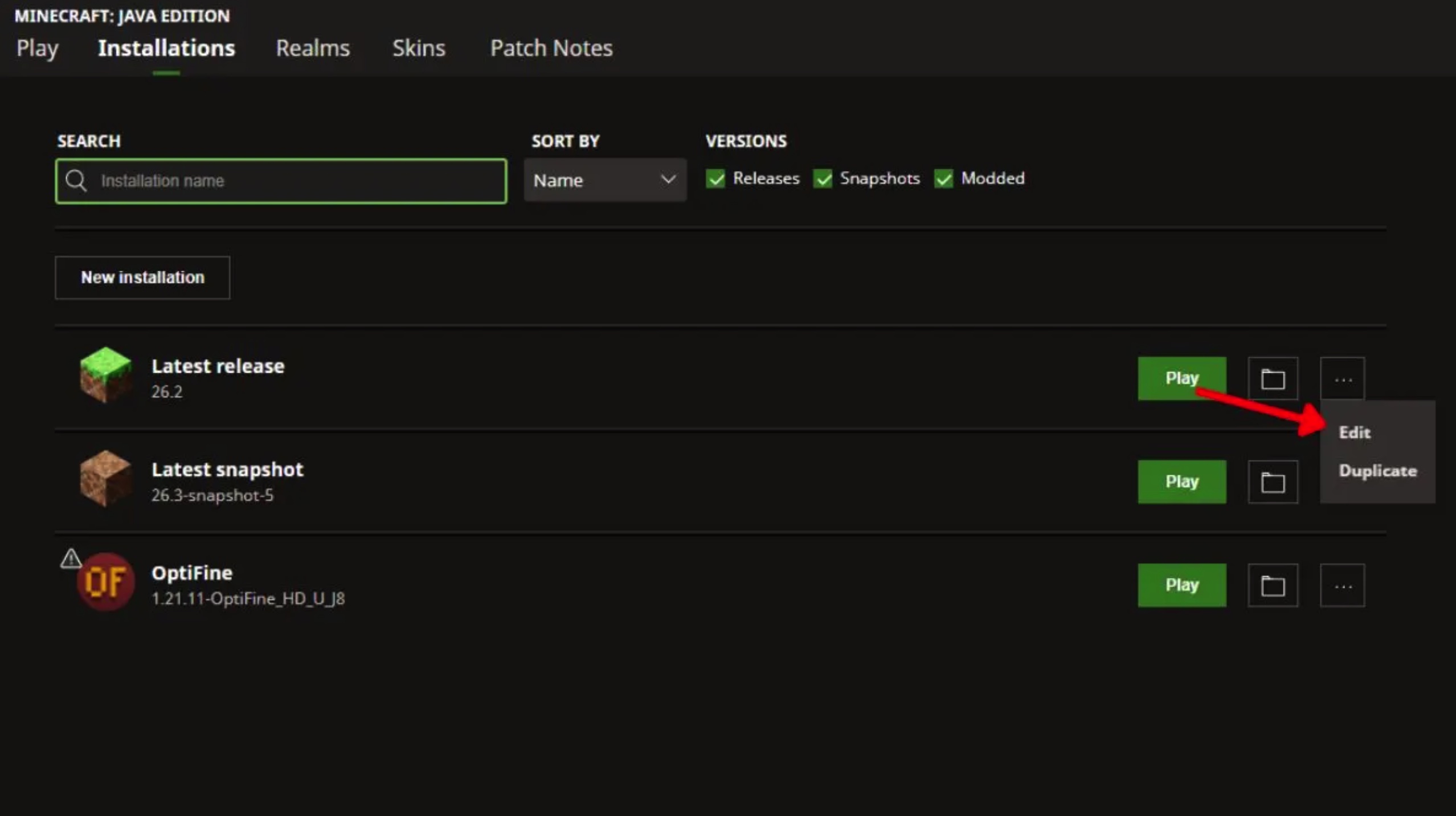
找到平时使用的游戏版本,点击右侧的“三点”菜单,然后选择“编辑”。
-
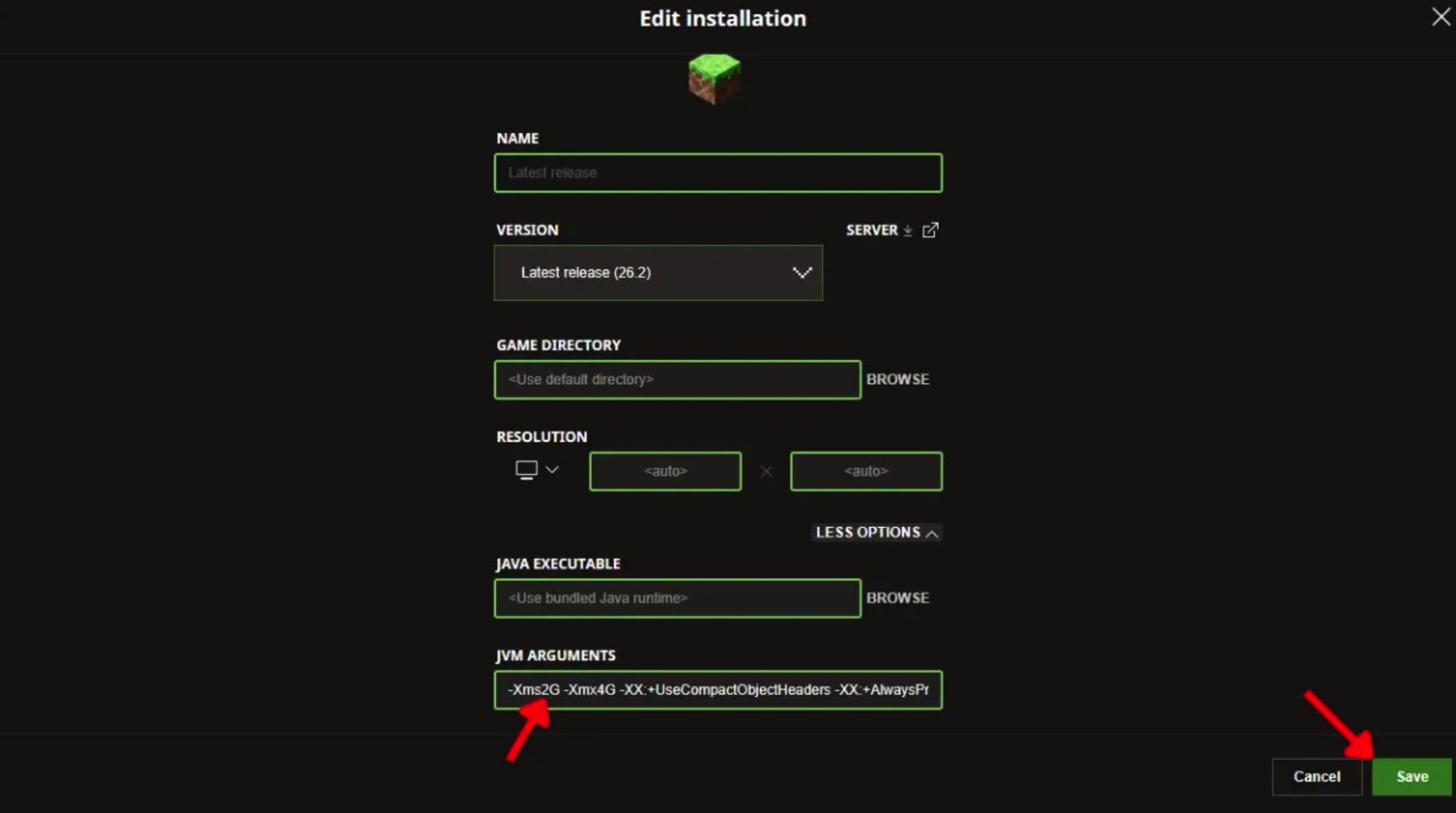
点击“更多选项”,展开高级设置。
-
找到“JVM 参数”文本框。参数中通常会包含
-Xms和-Xmx。 -
修改
-Xms与-Xmx后面的数字,分别调整初始内存和最大内存。例如,-Xmx4G表示最多为 Minecraft 分配 4 GB 内存。修改完成后点击“保存”。
启动游戏后,新的内存设置就会生效。进入世界后按下键盘上的 F3 键,调试界面右上角会显示当前的内存使用情况和分配上限。
增加内存后,你可以尝试使用 Distant Horizons 等大型模组,或提高游戏的模拟距离。不过,内存并不是越多越好。如果世界规模很大、结构数量较多,仍然需要根据处理器、显卡和存储设备的性能进行调整。
使用 CurseForge 为 Minecraft 分配更多内存
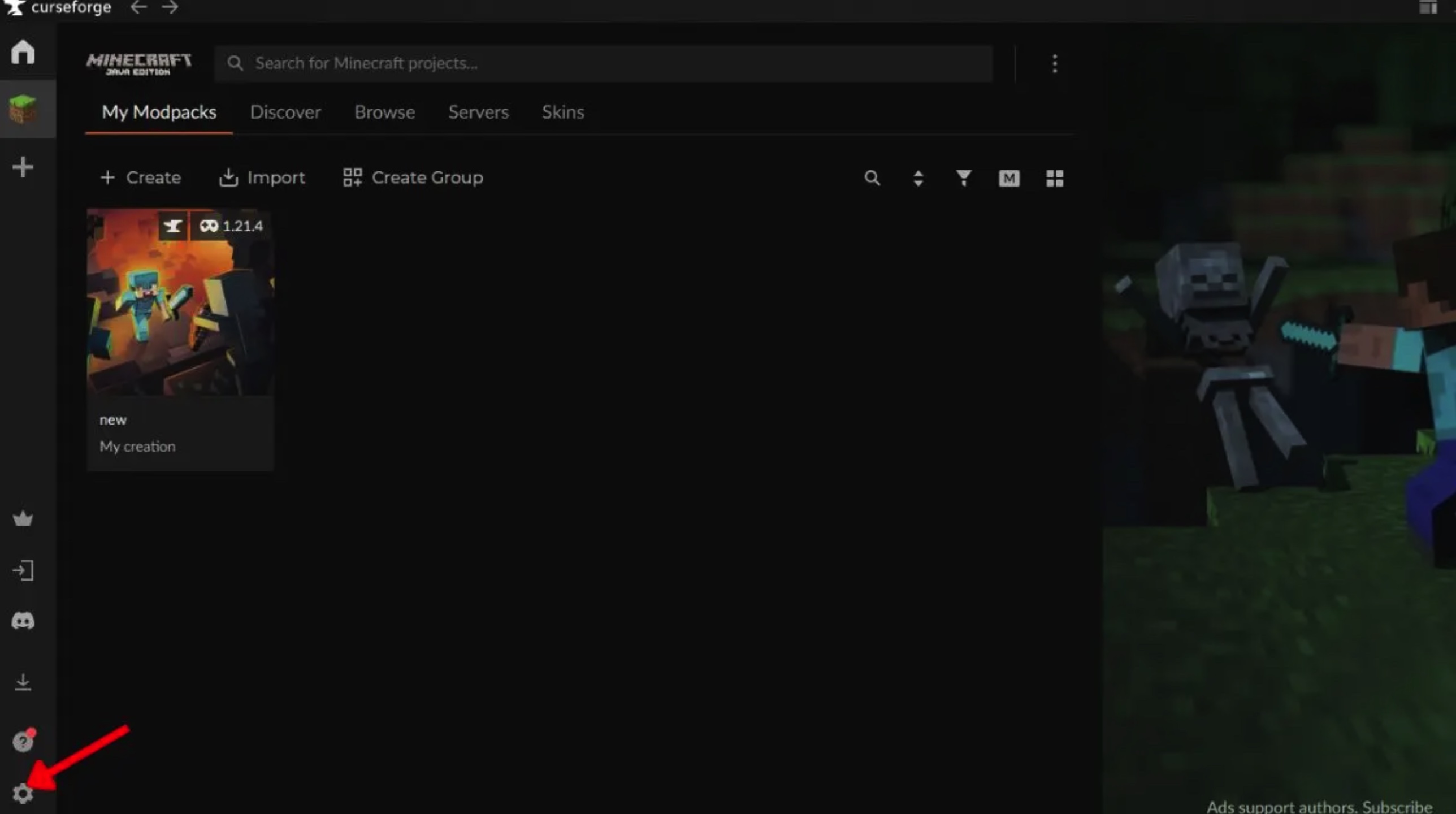
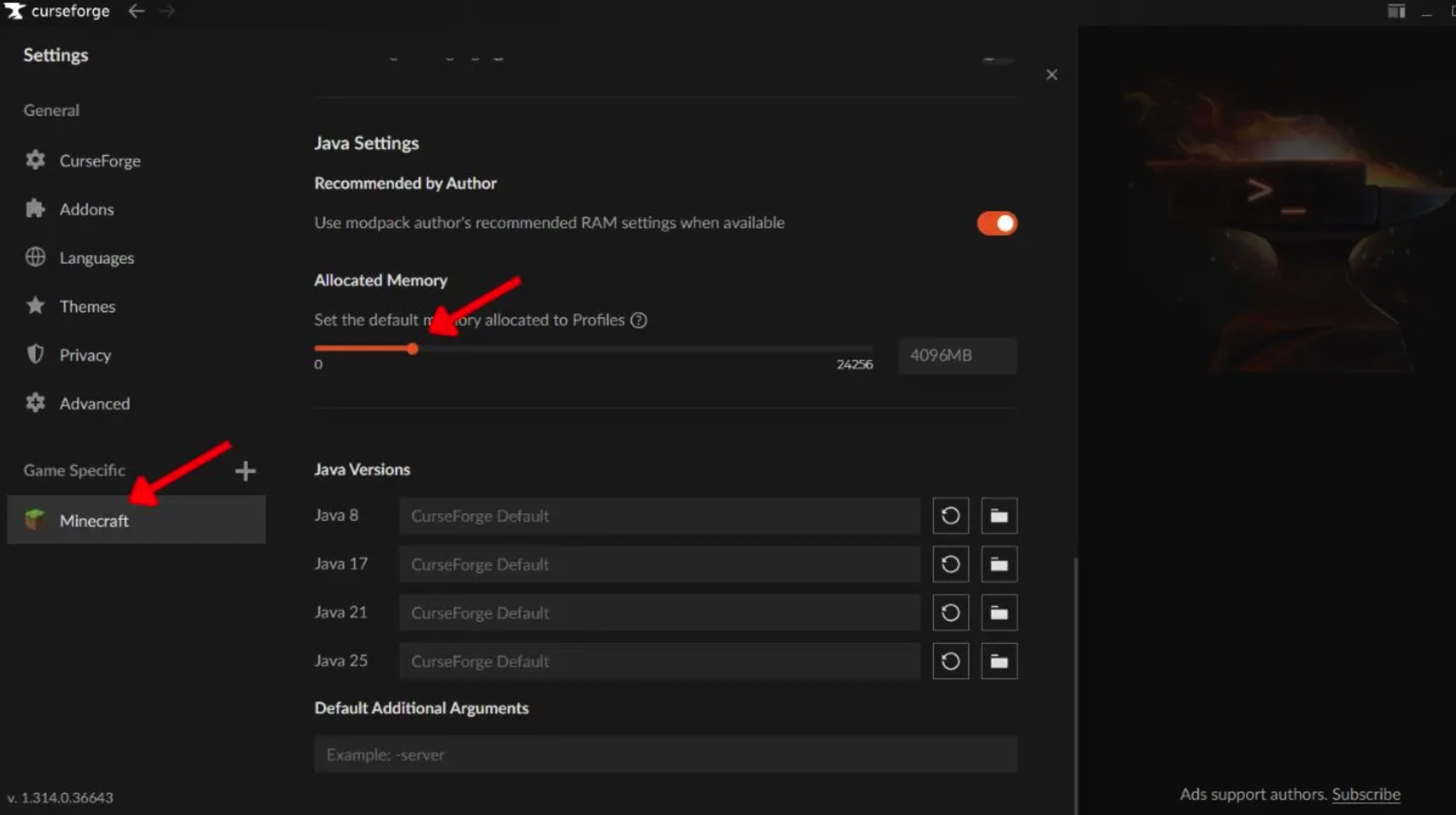
如果你通过 CurseForge 管理 Minecraft 模组包,调整内存会更加直观。你不需要手动编辑 JVM 参数,只需修改设置中的内存滑块即可。
具体步骤如下:
-
打开 CurseForge,点击左下角的“设置”图标。
-
在设置页面中进入 Minecraft 选项。
-
向下滚动,找到“Java 设置”下方的“已分配内存”选项。
-
向左或向右拖动滑块,调整分配给 Minecraft 的内存。你也可以直接在右侧的文本框中输入数值。
CurseForge 会自动保存修改内容。完成设置后,返回游戏页面并启动对应的模组包。进入世界后按下 F3 键,同样可以在调试界面中查看当前的内存分配情况。
分配更多内存前需要注意的问题
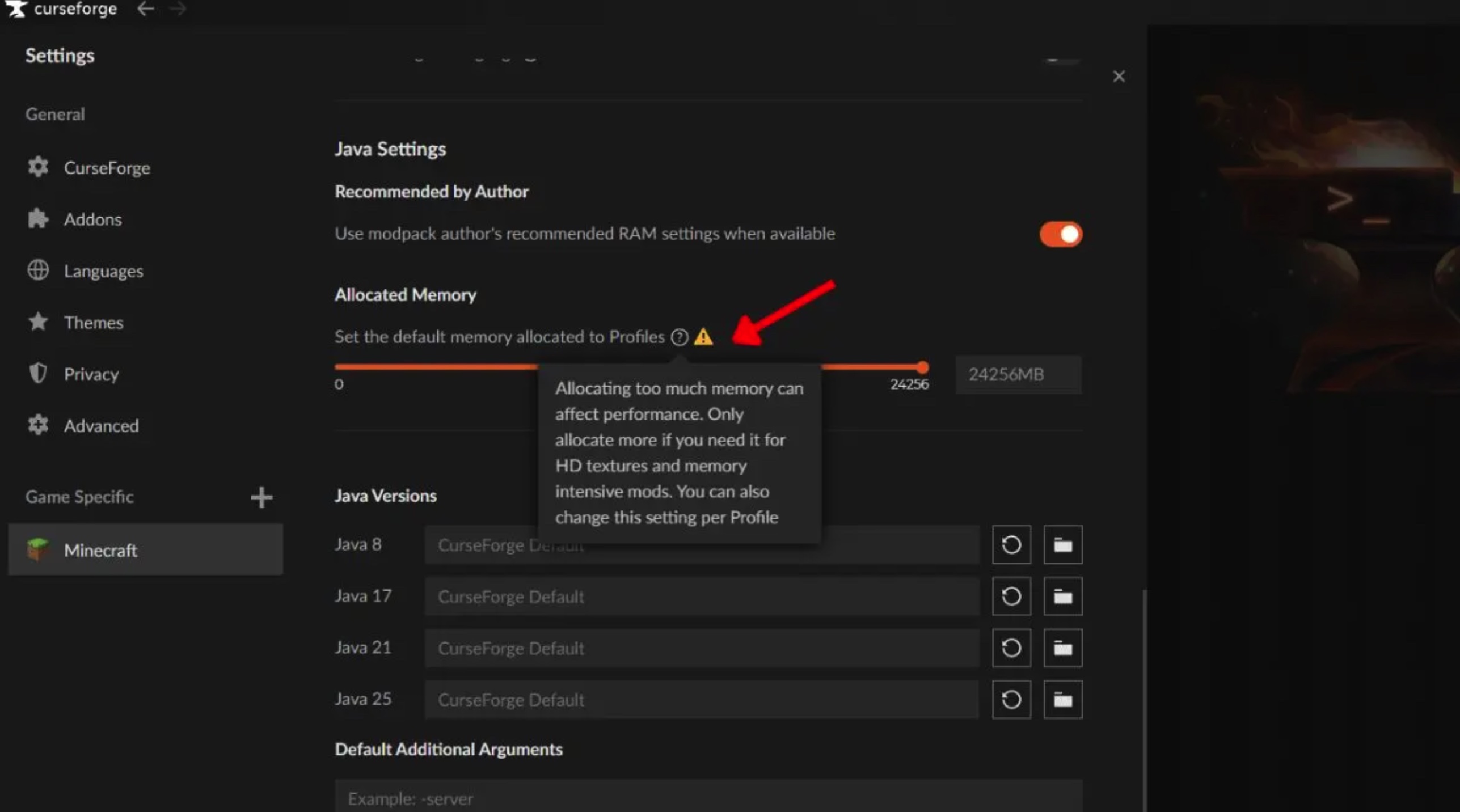
增加 Minecraft 的内存并不是提升性能的万能方法。如果分配更多内存后,游戏帧率仍然很低,问题可能来自处理器、显卡或高分辨率光影,而不是内存容量不足。
修改设置前,请注意以下几点:
-
先打开 Windows 或 macOS 的系统设置,确认电脑实际拥有多少内存。
-
不要把所有空闲内存都分配给 Minecraft。系统本身以及浏览器、语音软件等后台程序也需要正常运行。
-
除非你清楚每个参数的作用,否则不要删除或修改其他 JVM 参数。通常只需要调整
-Xms和-Xmx后面的数字。 -
原版 Minecraft 通常使用 2 至 4 GB 内存即可正常运行。
-
少量模组组成的模组包,一般分配 4 至 6 GB 内存就够用。
-
安装超过 100 个模组的大型模组包时,通常需要 8 至 10 GB 内存,但前提是电脑本身拥有足够的物理内存。
如果 Minecraft 的帧率问题来自显卡或处理器瓶颈,继续增加内存并不会明显提升 FPS。增加内存的主要作用,是减少崩溃、卡顿和因内存不足导致的强制关闭。
常见问题
Minecraft 应该分配多少内存?
原版玩法通常分配 4 GB 内存就足够。大多数模组包使用 6 至 8 GB 内存即可运行;规模特别大的模组包可能需要 8 至 10 GB,但电脑必须拥有足够的总内存。
Minecraft 基岩版可以手动分配更多内存吗?
不可以。基岩版会自动管理内存,没有 Java 版启动器中那种手动调整内存分配的选项。
分配更多内存可以提高 FPS 吗?
不一定。增加内存主要用于减少崩溃、卡顿和内存不足导致的游戏退出。如果真正限制帧率的是显卡或处理器,单纯增加内存无法解决 FPS 过低的问题。




评论与互动
条评论登录后发表观点、使用图片表情并回复其他玩家。
登录参与讨论正在加载评论
还没有评论
分享你的第一条真实体验
评论安全验证
按图中提示完成验证即可继续评论