《我的世界》基岩版 SuperCut 回放附加包使用指南
打造出色的《我的世界》(Minecraft)建筑是一回事,如何把它完整、清晰地展示给其他玩家观看,则是另一回事。建筑本身需要花费大量时间,而拍摄一个能够呈现每处细节的完美镜头同样重要。无论是展示建筑,还是制作《我的世界》视频中的电影感片段,一款合适的回放模组或附加包都不可或缺。
Java 版拥有不少回放模组,但基岩版(Bedrock Edition)该怎么办?这正是 SuperCut 附加包发挥作用的地方。虽然它目前仍处于抢先体验阶段,但凭借现有功能,SuperCut 已经成为基岩版中功能相当丰富的回放附加包之一。下面将介绍它的基本用法,以及这些功能为何适合拍摄电影感镜头。
《我的世界》SuperCut 附加包使用指南
安装附加包后,游戏中会获得一本必备指南书,其中详细说明了各种工具的用途和操作方式。如果想完整了解附加包的所有机制,可以先阅读这本指南书。若只是希望快速拍摄几段电影感镜头,那么掌握下面这些基础功能就足够了。
启用工具后,快捷栏中会出现多个物品,包括相机工具、场记板工具和删除相机工具等。对于想要快速记录方块世界的玩家来说,场记板工具与相机工具是其中最重要的两项功能。
使用场记板工具并与其互动,即可开始录制。录制过程中,玩家的第一视角和移动路线都会被记录下来。你可以在世界中自由移动,展示沿途看到的景象;完成录制后,再次使用该工具即可播放回放。
更有意思的是,录制完成后,玩家可以看到相机节点以及自己的移动路线,并对它们进行进一步调整。你可以删除某些相机节点,也可以直接移除整条路线。
这种方式适合快速记录周围环境。除此之外,还能调整视频播放速度,以及镜头从一个相机节点移动到下一个节点所需的时间。
用于精细控制的相机工具
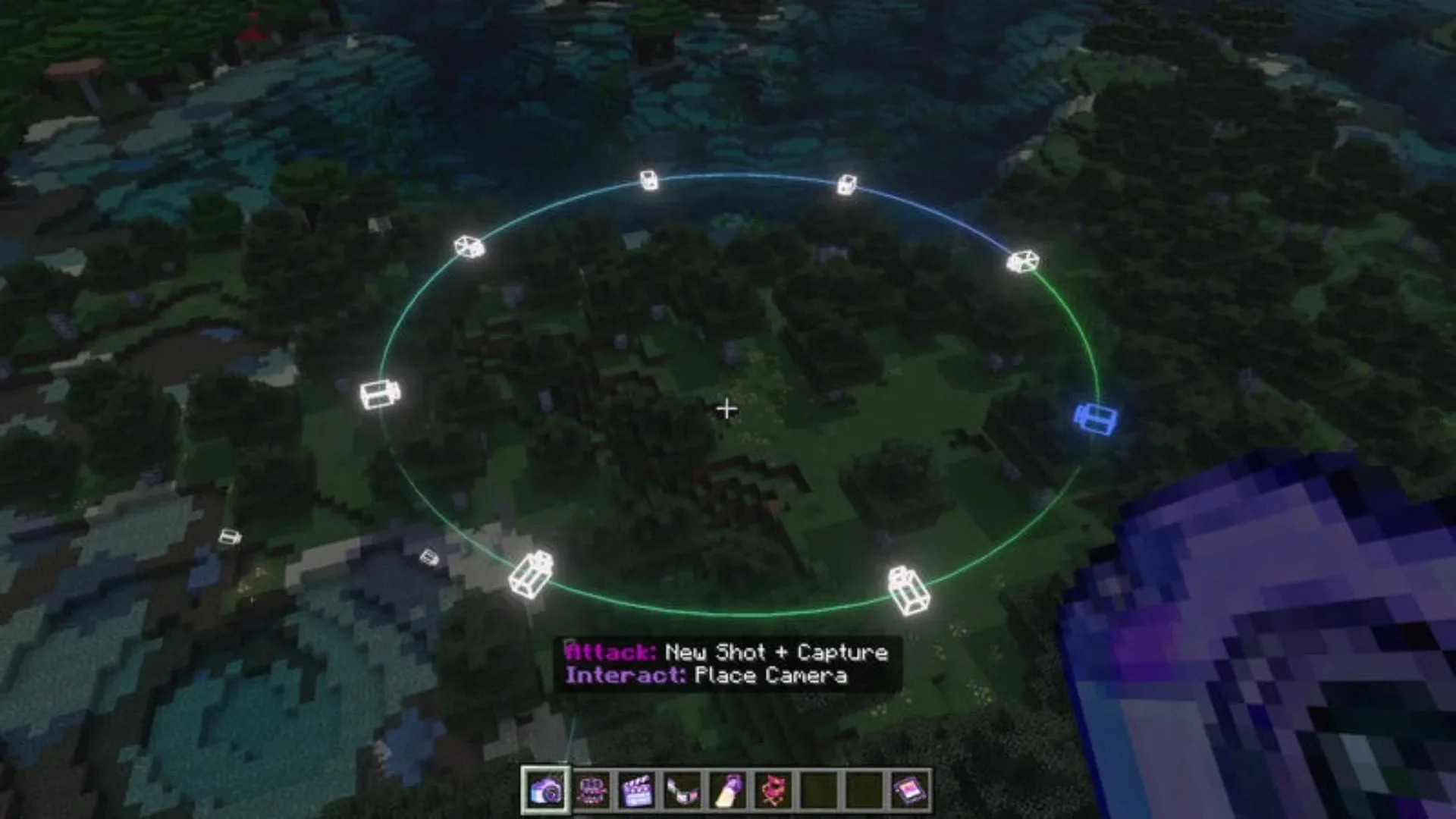
如果需要更精准的控制,可以使用相机工具手动放置相机,并创建一条用于记录区域的路线。每台相机都能进行实时编辑,包括上下移动、调整朝向、改变视场角,以及修改拍摄时的时间。
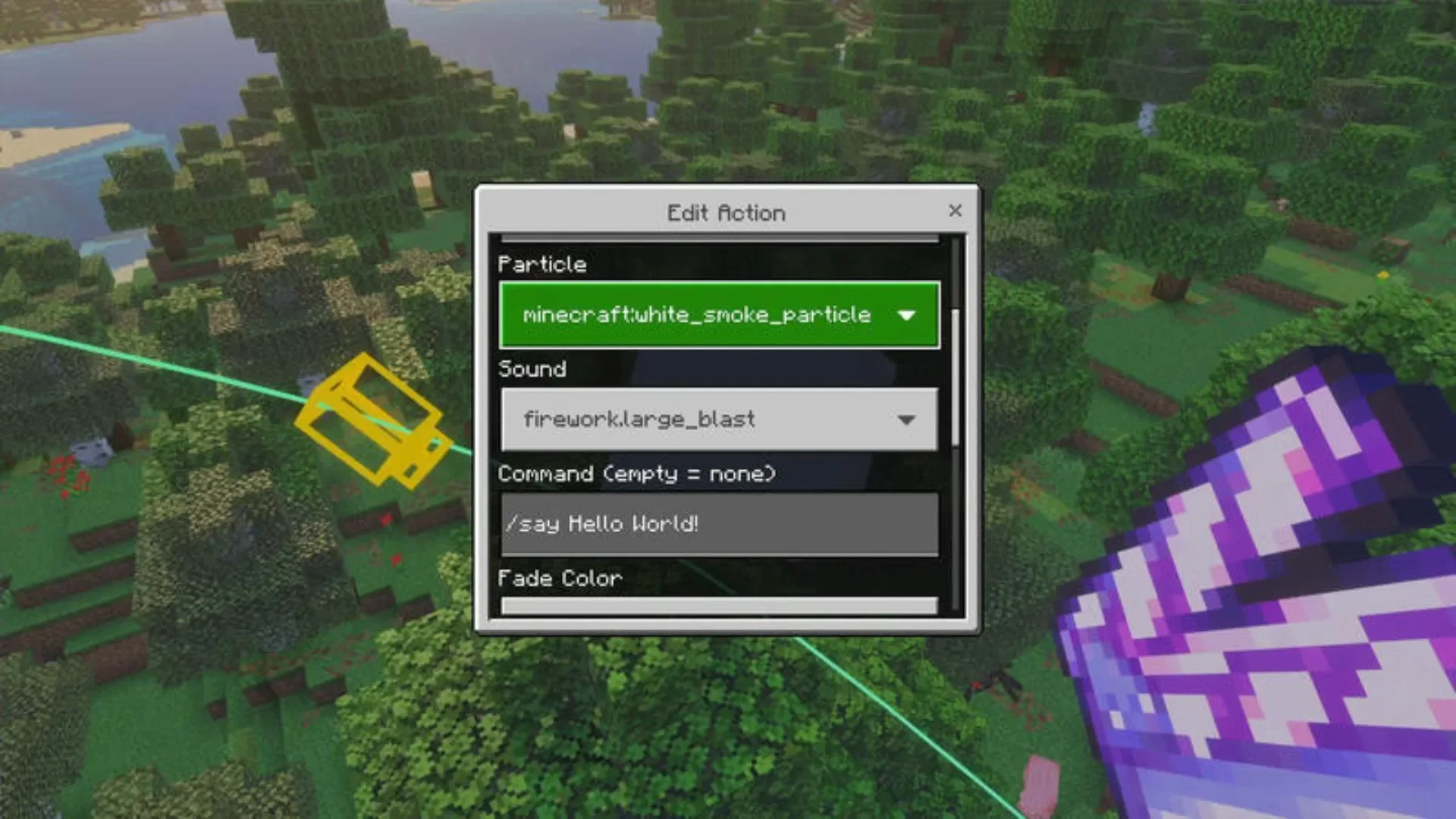
放置事件(Place Event)工具可以把部分相机路线保存为模板。附加包中还提供了一些预制模板,即使不想手动摆放相机或频繁移动角色,也能借此拍摄出不错的电影感镜头。
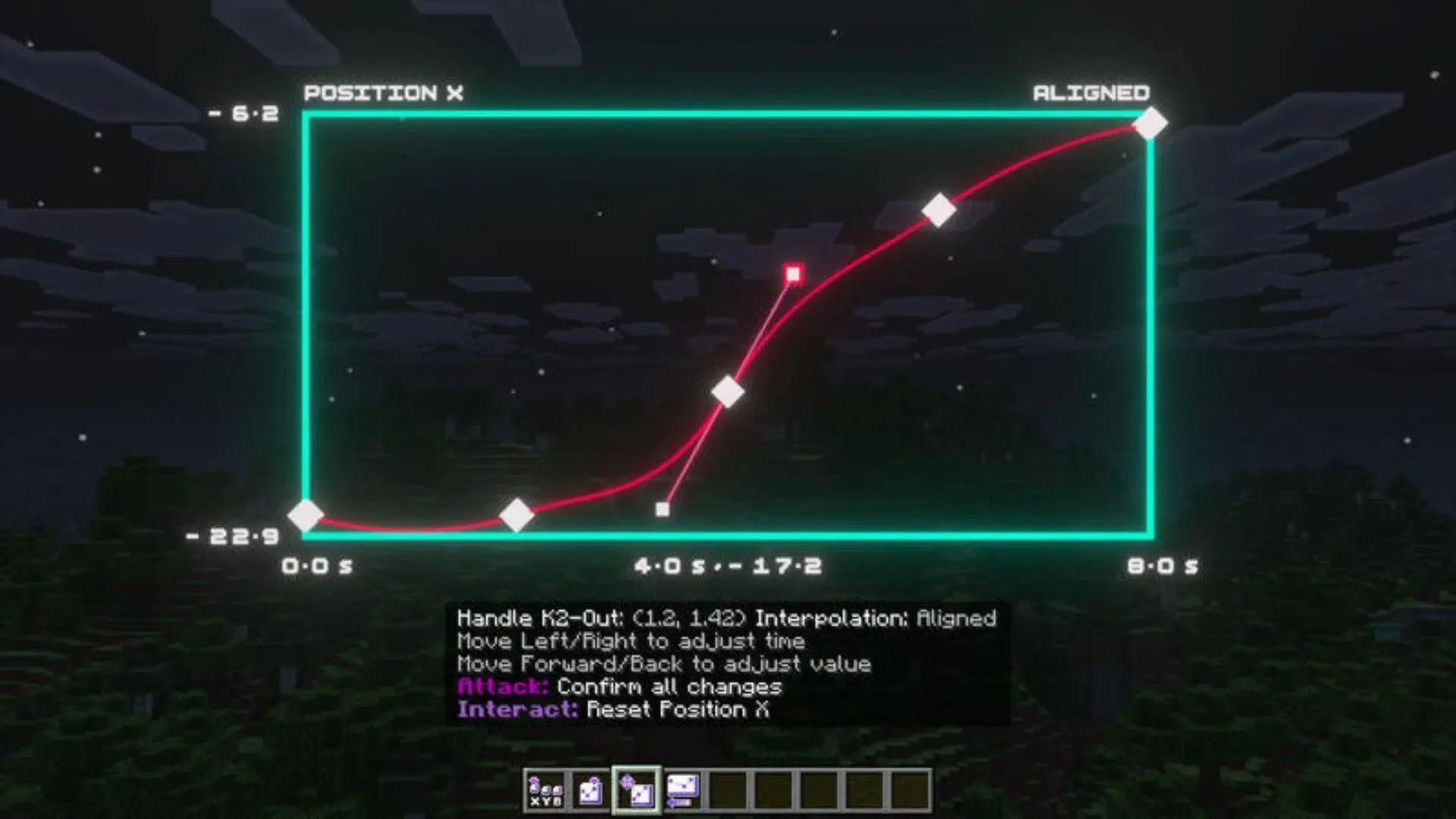
录制路线还提供了多项微调选项,包括相机移动速度、各个相机的视场角,以及不同镜头之间的移动时间。你可以按照自己的拍摄需求调整这些设置,这种细致的控制能力正是 SuperCut 适合制作电影感画面的原因。






评论与互动
条评论登录后发表观点、使用图片表情并回复其他玩家。
登录参与讨论正在加载评论
还没有评论
分享你的第一条真实体验
评论安全验证
按图中提示完成验证即可继续评论