《我的世界》Java版 26.3 更新下载方法
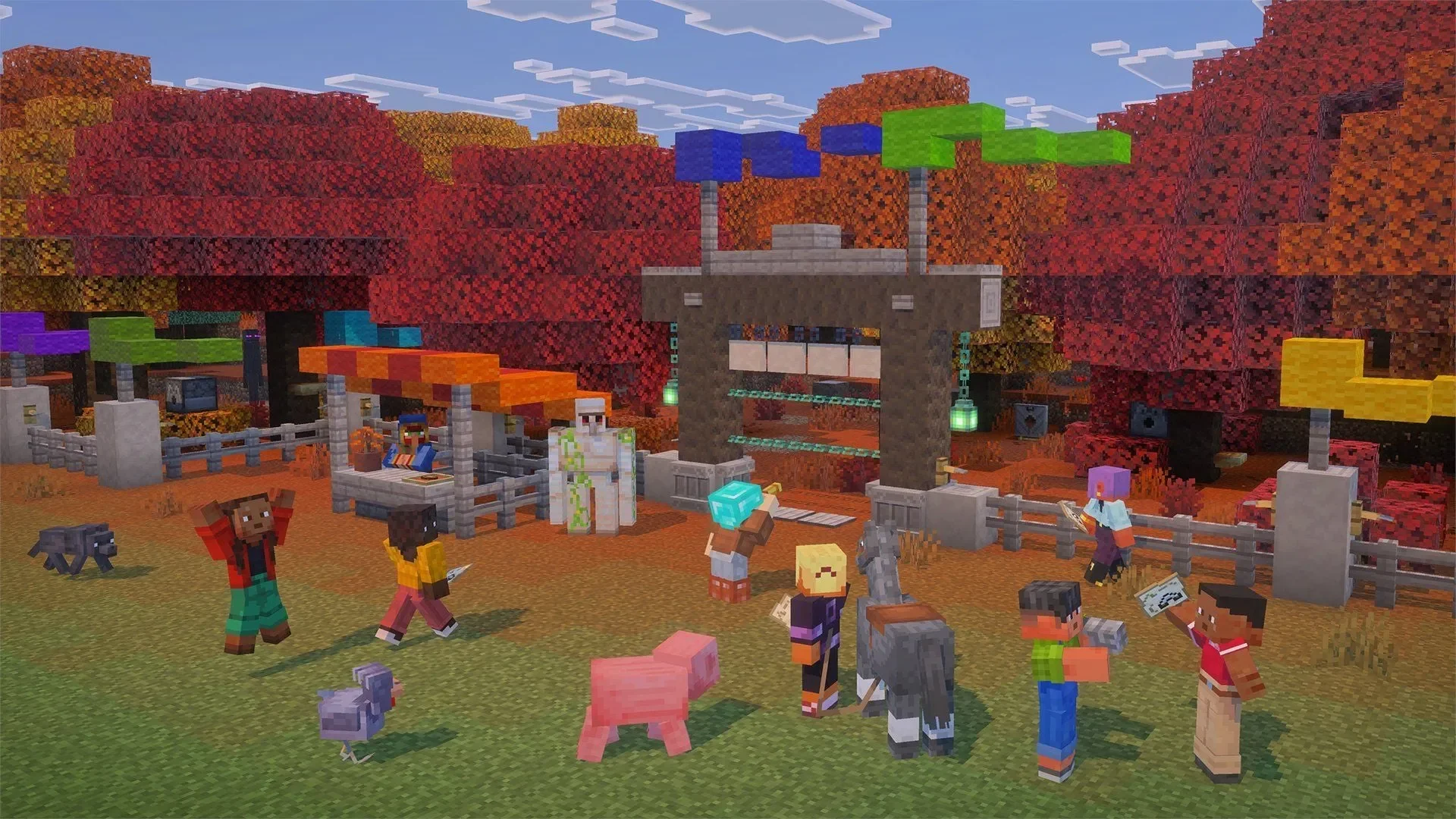
《我的世界》(Minecraft)Java版 26.3 更新现已发布,本次更新带来了“荒野边境”游戏内容更新(Wilderness Bound game drop)。玩家可以探索斑驳森林(Dappled Forest)和废弃营地(Abandoned Camps),还可以制作坐垫来坐下,并使用羊毛和混凝土材质的台阶与楼梯。开发团队也改进了整体性能,修复了多项重要错误。
Java版 26.3 更新下载指南
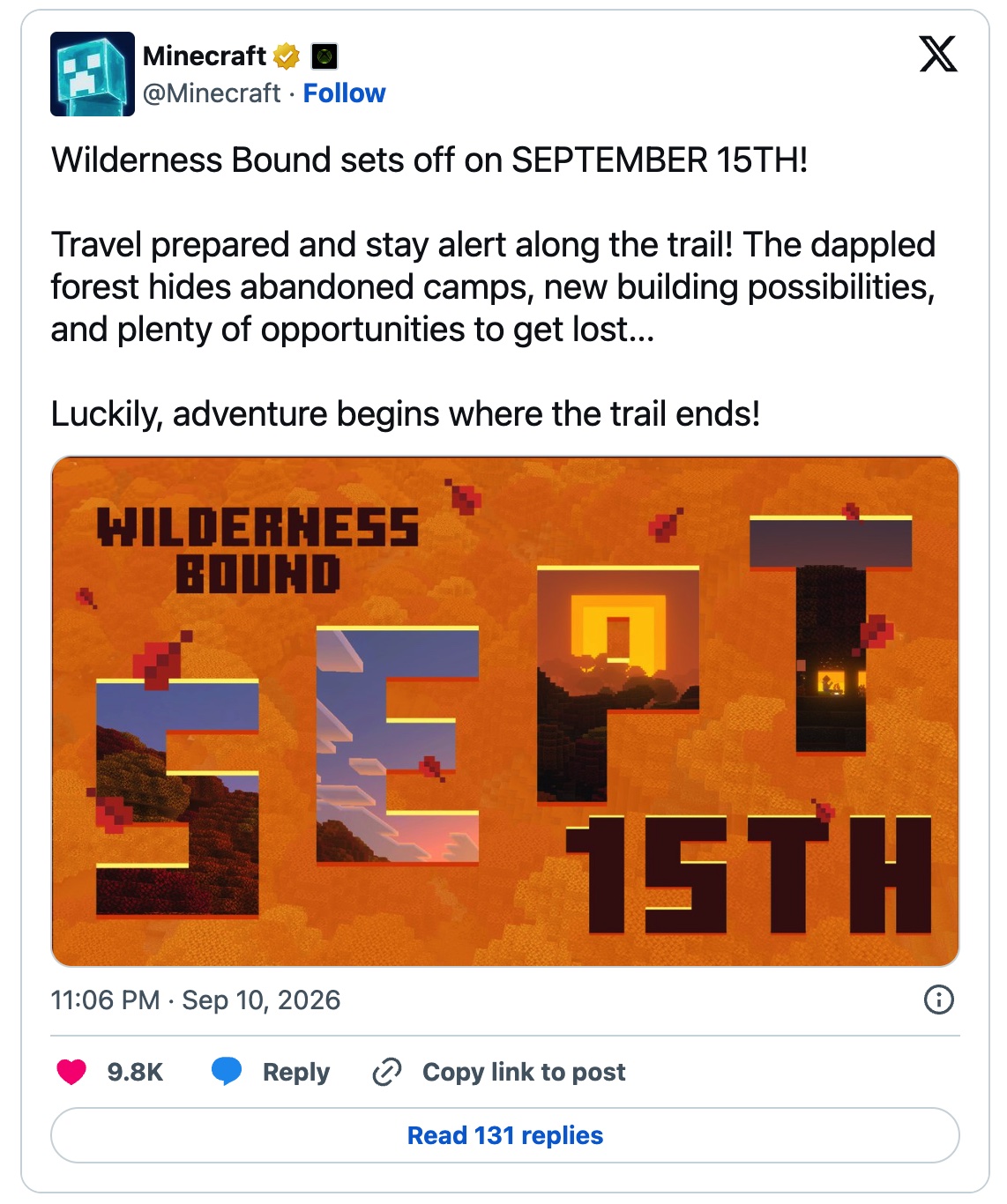
Java版 26.3 更新可以直接通过官方游戏启动器获取。现在,启动器已经成为多款 Mojang 游戏的统一入口,除了 Java版外,还能用于获取《我的世界》基岩版 26.50,以及《我的世界:地下城 2》(Dungeons 2)和《我的世界:传奇》(Legends)等作品。
如果你准备安装 Java版 26.3,按下面的步骤操作即可:
- 如果是第一次玩《我的世界》,或者电脑上还没有游戏启动器,请先前往《我的世界》官方网站获取启动器。
- 下载完成后运行安装程序,将启动器安装到电脑上。安装完成后,使用已注册的微软(Microsoft)帐户登录。
- 打开启动器,在左侧栏选择“我的世界:Java版(Minecraft: Java Edition)”。
- 找到绿色“开始游戏/下载(Play/Download)”按钮左侧、界面下方的版本下拉菜单,点击展开。
- 选择“最新版本(Latest Release)”,并确认版本号显示为 26.3。确认无误后,点击绿色“开始游戏(Play)”按钮,启动下载。
- 等待启动器下载更新所需的文件和资源。安装进度可以通过窗口底部的绿色进度条查看,进度完成后即可进入游戏。
自定义安装选项
如果想进一步调整 26.3 的技术参数,可以在“安装(Installations)”页面编辑这次安装。这里能够修改配置名称、图标、分辨率、Java 可执行文件,并添加 JVM 参数。
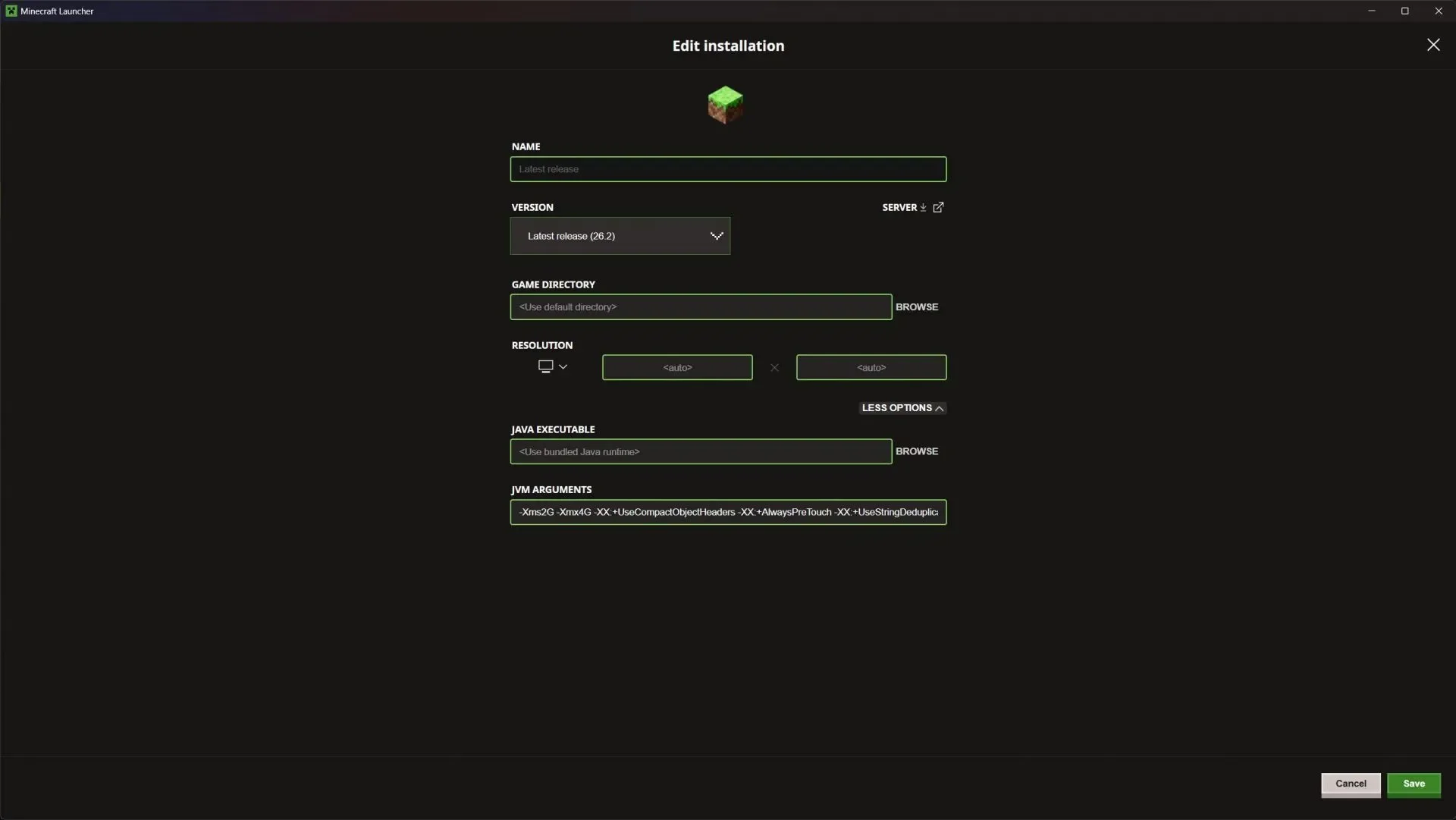
自定义安装参数(图片来自 Mojang Studios)
自定义安装步骤如下:
- 在 Java版主页顶部找到“安装(Installations)”选项卡,它位于“开始游戏(Play)”按钮旁边。
- 在安装列表中找到“最新版本(Latest Release)”,其版本号应为 26.3。点击右侧三个点,选择“编辑(Edit)”。
- 如果希望使用系统默认设置,可以将“游戏目录(Game Directory)”和“分辨率(Resolution)”留空。也可以按自己的需求填写或调整。
- 点击“更多选项(More Options)”,展开 Java 虚拟机(JVM)等高级设置,并按设备性能为该实例分配更多内存。分辨率和自定义参数都应根据电脑硬件填写,否则可能影响游戏运行。
修改完成后检查所有设置并点击保存。返回主界面,点击“开始游戏(Play)”即可运行 Java版 26.3,进入包含“荒野边境”内容的最新版本。





评论与互动
条评论登录后发表观点、使用图片表情并回复其他玩家。
登录参与讨论正在加载评论
还没有评论
分享你的第一条真实体验
评论安全验证
按图中提示完成验证即可继续评论