如何在《我的世界:地下城 II》(Minecraft Dungeons II)中添加自定义皮肤
社区近期发现了一种为《我的世界:地下城 II》添加自定义皮肤的方法。游戏内置的默认皮肤数量有限,不过借助新发布的模组,玩家可以制作或导入几乎任意外观。
下面介绍具体操作步骤。
在《我的世界:地下城 II》中添加自定义皮肤
1. 下载所需模组
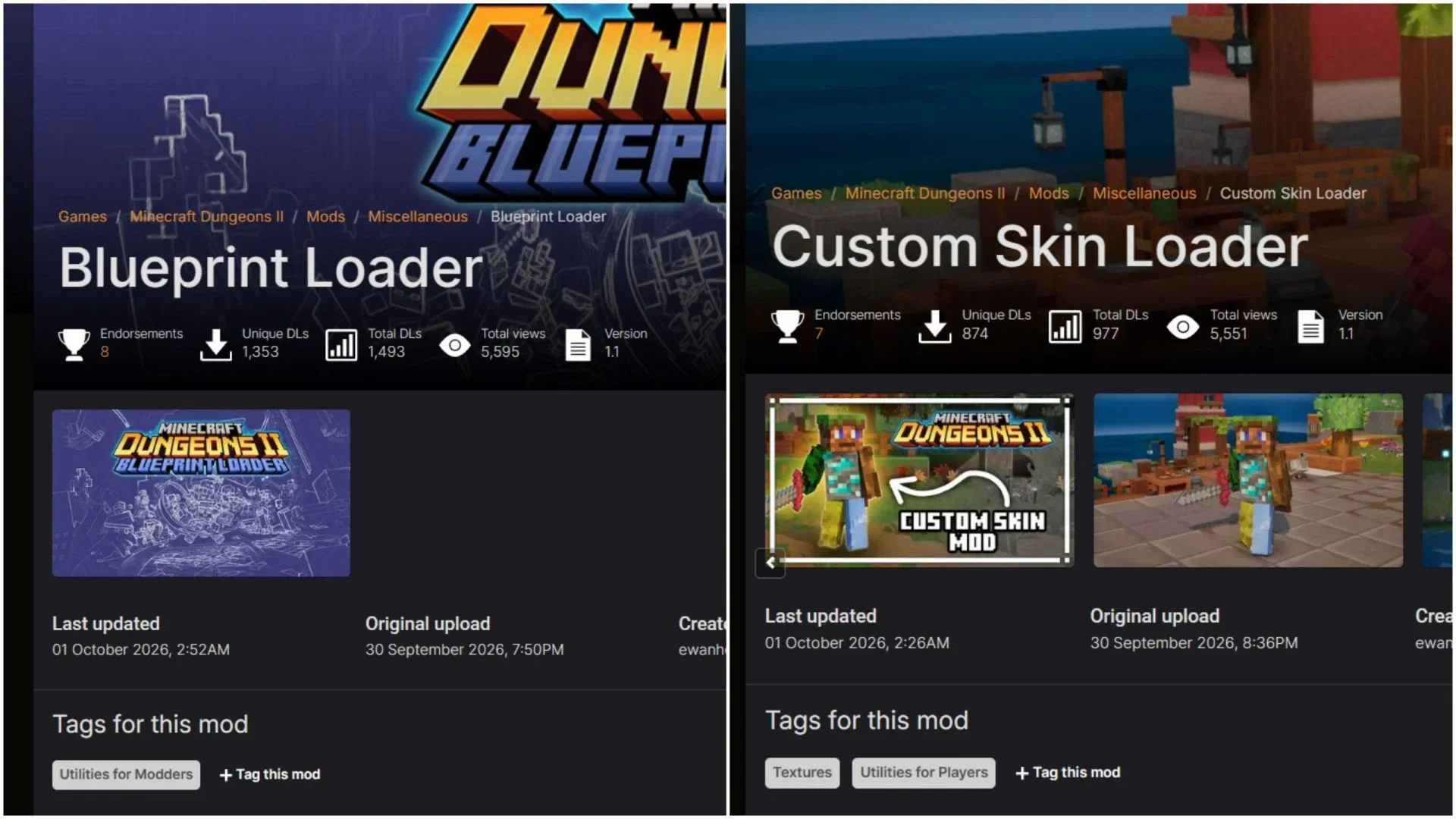
首先,获取蓝图加载器(Blueprint Loader)和自定义皮肤加载器(Custom Skin Loader)。前者用于在游戏中运行模组,后者则能用自定义皮肤替换默认皮肤。
下载这两个模组需要先注册 Nexus Mods 账号。进入各自的模组页面后,点击页面右侧的橙色“手动下载”(Manual)按钮,再选择“慢速下载”(Slow Download)。等待五秒,压缩文件便会开始下载。
2. 创建模组文件夹并解压文件
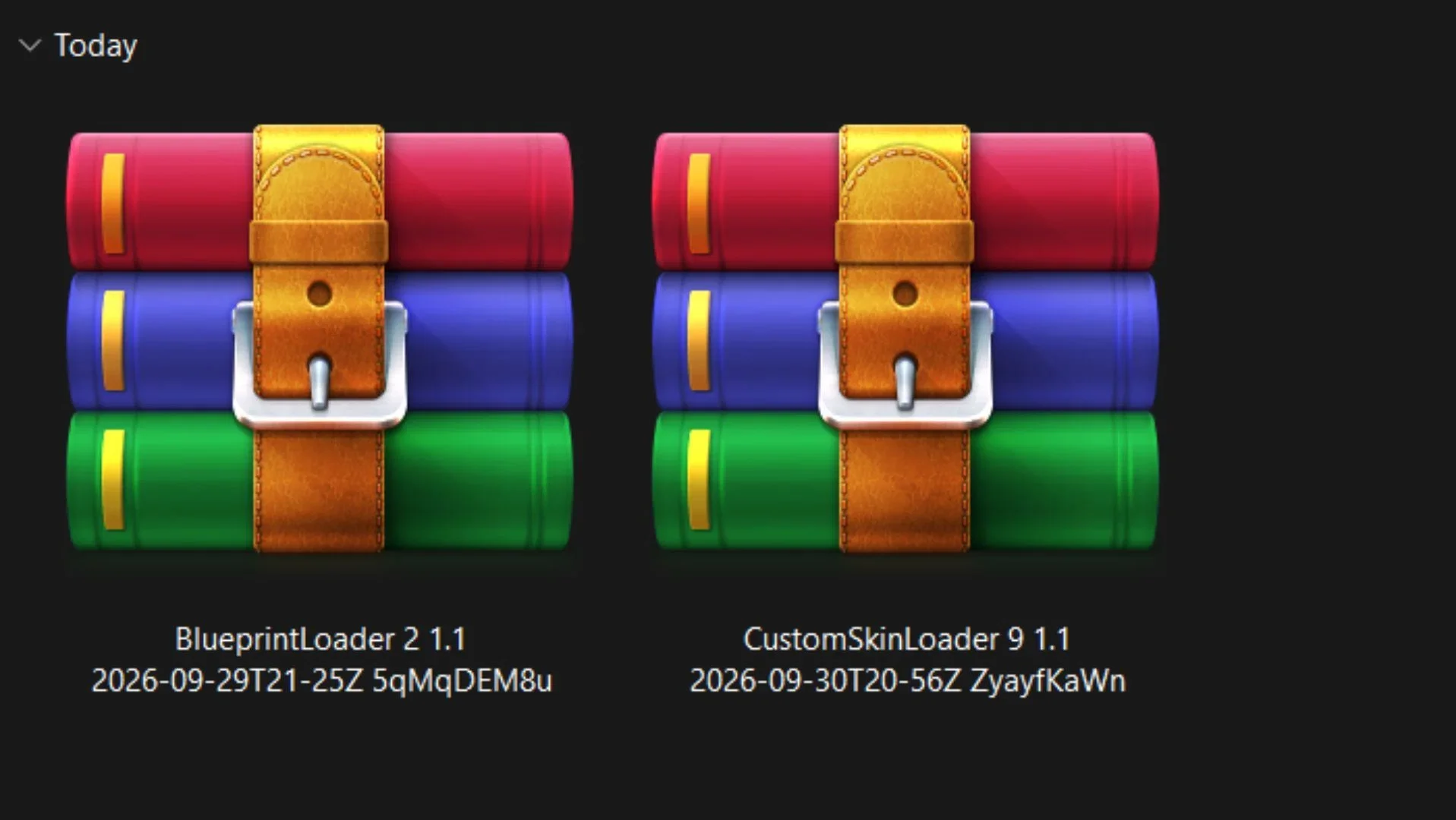
下载完成后,需要在《我的世界:地下城 II》的指定目录中新建一个模组文件夹。
根据游戏的安装平台,按以下方式找到对应目录:
- Steam 版:在 Steam 库中右键点击游戏,选择“管理”,再点击“浏览本地文件”。进入游戏主目录后,打开
Dungeons\Content\Paks\。 - Minecraft Launcher 版:前往
C:\XboxGames\Minecraft Dungeons II\Content\Dungeons\Content\Paks\。 - 在
Paks文件夹内新建名为~mods的文件夹。键盘上的波浪号(~)通常位于 Escape 键下方。
接着,解压蓝图加载器和自定义皮肤加载器的压缩文件,并将解压后的文件复制到 ~mods 文件夹中。
3. 创建或寻找皮肤,并转换为兼容格式
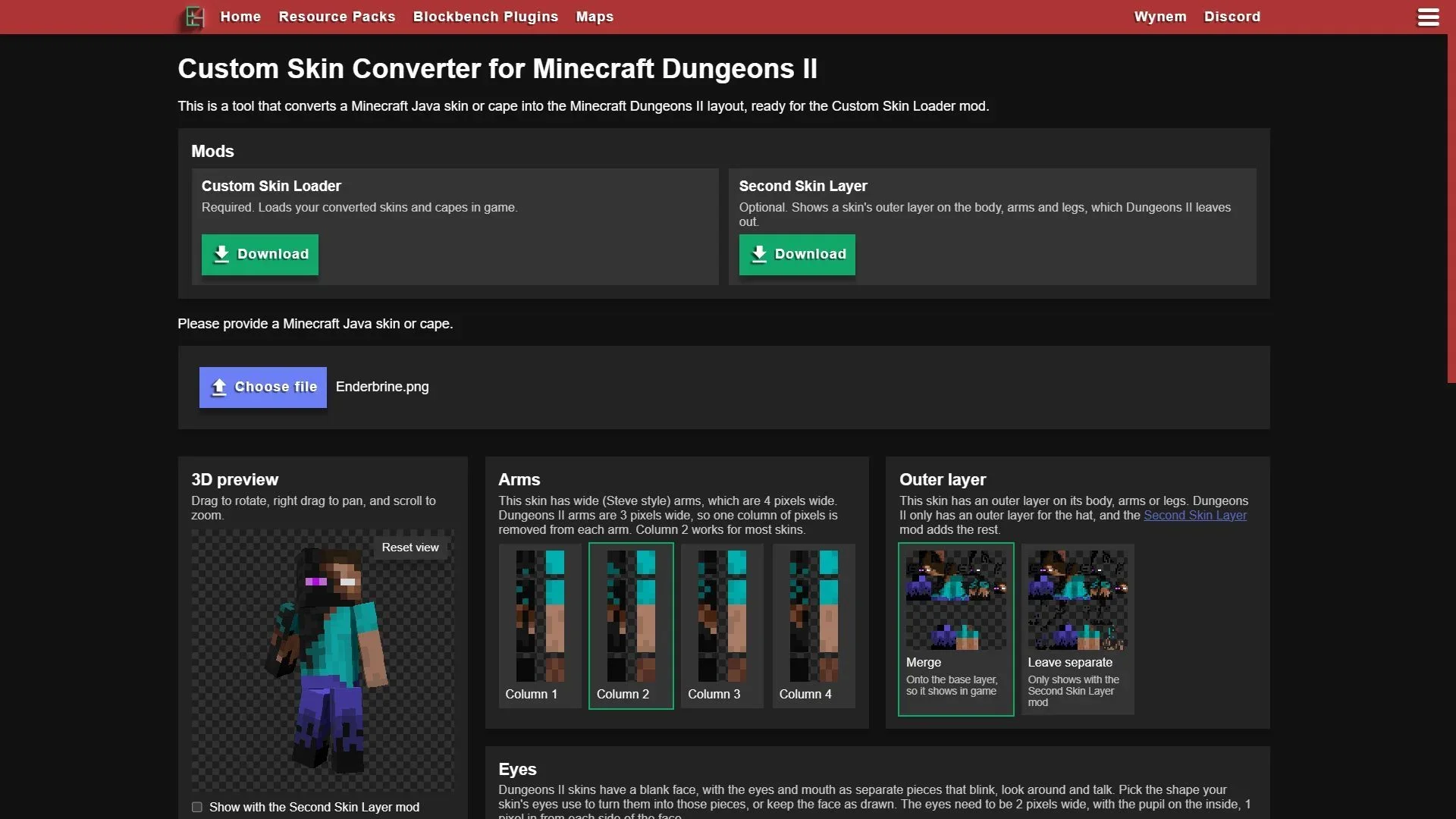
复制好模组文件后,找一款喜欢的 Java 版(Minecraft: Java Edition)皮肤,或自行制作一款,再上传到 Ewan Howell 的皮肤转换工具。该工具可以将 Java 版皮肤转换为《我的世界:地下城 II》兼容的格式。
具体操作如下:
- 先启动一次游戏,让游戏内的皮肤加载到
Custom Skin Loader/skins/_defaults文件夹中。这里会显示各个默认皮肤的文件名,例如Valorie.png(瓦洛里)或Adventure Steve.png(冒险者史蒂夫)。 - 打开皮肤转换工具,上传任意一款 Java 版皮肤。转换完成后,可以调整眼睛、手臂、嘴巴等细节。
- 编辑完成后保存皮肤,并将文件重命名为准备替换的默认皮肤名称。例如,若要替换瓦洛里,就将文件命名为
Valorie.png,再放入自定义皮肤加载器的skins文件夹。不要把自定义皮肤放进_defaults文件夹。 - 在游戏中按下
F5,重新加载皮肤。




评论与互动
条评论登录后发表观点、使用图片表情并回复其他玩家。
登录参与讨论正在加载评论
还没有评论
分享你的第一条真实体验
评论安全验证
按图中提示完成验证即可继续评论