如果你曾经想过如何制作一个 Minecraft 服务器来和朋友一起玩、托管模组世界或构建自定义生存体验,那么你来对地方了。设置自己的 Minecraft 服务器听起来可能很复杂,但一旦将其拆解,实际上非常简单。在本指南中,我将带你从头到尾了解我是如何制作 Minecraft 服务器的——涵盖原版(Vanilla)、基于插件和模组的选项,以及免费的本地托管和实现 24/7 全天候运行的付费外部托管。
无论你是想寻找如何在电脑上免费制作 Minecraft 服务器、如何使用 Fabric 制作模组服务器,还是如何使用 Paper 创建带插件的服务器,这个分步教程都能满足你的需求。到最后,你将拥有一个运行完好的服务器,你和你的朋友随时都可以加入。
第一步:选择你的服务器类型
在我制作服务器的过程中,第一个决定就是选择软件:
- Vanilla(原版) → 官方 Mojang 服务器。适合没有任何额外功能的纯净 Minecraft 体验。
- Paper(推荐用于插件) → 原版服务器的高性能分支,支持权限、经济系统和多世界等功能的插件。
- Fabric(推荐用于模组) → 轻量级且现代的模组加载器。大多数新模组都是针对 Fabric 开发的,非常适合模组化服务器。
- 其他选项如 Purpur(额外优化)或 Forge 也存在,但在 2026 年,Paper 和 Fabric 对新手最友好。
请在官方网站查看最新版本(截至 2026 年初,Minecraft 1.21+ 是当前主流版本)。
第二步:决定是本地托管还是付费托管
- 本地托管(免费) — 在你自己的电脑上运行服务器。非常适合测试或小团体,但你的电脑必须保持开启并连接互联网,其他人才能加入。
- 付费托管(推荐用于公开/全天候服务器) — 使用服务商提供始终在线、自动备份和易于管理的访问。许多服务商提供性能良好且价格实惠的方案。
对于如何免费制作 Minecraft 服务器,请从本地托管开始。为了稳定性,请选择付费托管。
第三步:下载并安装 Java(所有服务器均需)
Minecraft 服务器运行在 Java 上。下载适合你 Minecraft 版本的最新 JDK(Java 开发工具包)版本——对于 1.21+ 通常是 JDK 21。
- 前往 Oracle Java 官方下载页面。
- 选择你的操作系统并按默认设置安装。
- 安装完成后重启电脑。
第四步:下载服务器软件
- 原版(Vanilla):从 minecraft.net 下载
server.jar。 - Paper:从 papermc.io 获取 JAR 文件。
- Fabric:使用 Fabric 安装器生成服务器 JAR 和
libraries文件夹。
在你的桌面或硬盘驱动器上创建一个专用文件夹,并将下载的 JAR 文件放入其中。
第五步:设置并运行本地服务器
这是在我的电脑上制作 Minecraft 服务器的核心:
- 在服务器文件夹中,创建一个名为
run.bat(Windows)或run.sh(Mac/Linux)的文件。 - 对于 Windows 系统的用户,将以下代码粘贴到文件中:
@echo off
java -Xmx4G -Xms4G -jar server.jar nogui
pause- 将
server.jar替换为你实际的 JAR 文件名(例如fabric-server-launch.jar)。 - 根据你电脑的内存调整 RAM 分配(
4G= 4GB)——不要超过系统可空闲的内存量。
- 对于 Fabric 服务器,还需要将
libraries文件夹和原版服务器 JAR 放在同一目录下。 - 双击
run.bat首次启动服务器。它会生成一些文件然后停止。 - 打开
eula.txt,将false改为true以接受 Minecraft 的最终用户许可协议(EULA)。 - 再次运行
run.bat。服务器将完全启动并生成一个世界。 - 本地加入:打开 Minecraft → 多人游戏 → 添加服务器 → 服务器地址:
localhost。
若要让网络之外的朋友加入,你需要进行端口转发或使用类似 playit.gg 的内网穿透工具。
第六步:在付费托管上进行设置
如果你想要一个始终在线的服务器:
- 注册一个信誉良好的托管商。
- 创建一个新的服务器实例,并选择你喜欢的类型(Vanilla, Paper, Fabric 等)。
- 在控制面板中,设置 JAR 名称、分配的 RAM 和 Minecraft 版本。
- 启动服务器——托管商会自动处理 Java 环境和下载。
- 从控制面板复制服务器 IP 并分享给朋友。
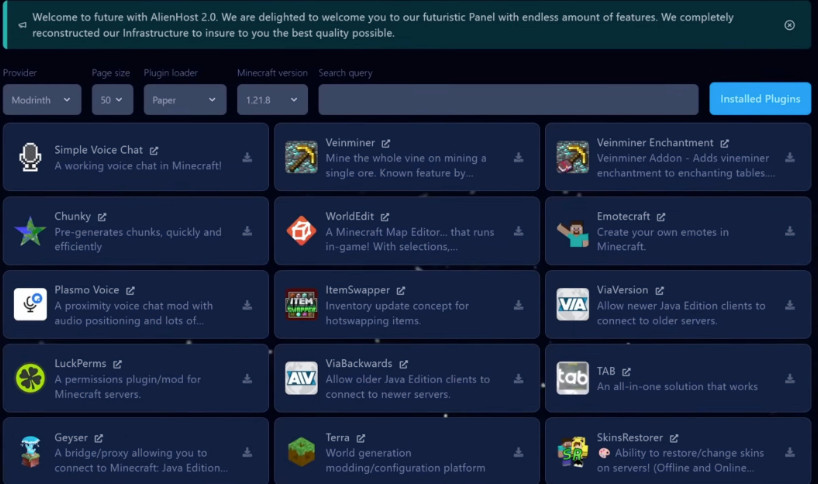
付费托管使得创建带插件或模组的服务器变得更容易,因为大多数面板都有一键安装程序。
第七步:添加模组(针对模组服务器)
模组可以添加新内容,如生物、物品或机制。
- 从 Modrinth 或 CurseForge 等信任的网站下载模组(版本必须与你的 Minecraft 及加载器版本匹配)。
- 将
.jar文件放入mods文件夹(在首次启动服务器后自动生成)。 - 如果需要,请安装 Fabric API——大多数 Fabric 模组都需要它。
- 重启服务器。
注意:纯服务端模组不需要客户端安装任何东西。增加内容(如新生物群落或物品)的模组要求每个人都安装相同的模组。
第八步:添加插件(针对 Paper/Purpur 服务器)
插件可以添加权限、家园系统或小游戏等功能。
- 许多托管商都有内置的插件安装器——直接搜索并安装。
- 或者手动将
.jar文件上传到plugins文件夹。 - 重启服务器以生成配置文件。
- 根据需要编辑每个插件文件夹内的配置文件。
常用的入门插件:LuckPerms(权限)、EssentialsX(基础命令)和 WorldEdit(建筑工具)。
你的 Minecraft 服务器最后的小贴士
- 务必定期备份你的世界文件夹。
- 分配足够的内存——小型服务器建议 4GB 起步,如果是模组/插件服则需要更多。
- 在对外公开之前,先在本地测试所有配置。
- 保持服务器软件和模组更新,以确保安全性和获取新功能。
这就是我制作服务器的方法——简单、灵活且充满成就感。无论你是运行一个小型的纯原版朋友圈世界,还是一个完全模组化的公开服务器,这些步骤都能让你快速上线。祝你在联机建造和探索中玩得开心!




评论与互动
条评论登录后发表观点、使用图片表情并回复其他玩家。
登录参与讨论正在加载评论
还没有评论
分享你的第一条真实体验
评论安全验证
按图中提示完成验证即可继续评论