
畅玩《我的世界:Java版》联机攻略指南
《我的世界:Java版》之所以能在全球范围内长盛不衰,多人联机模式无疑是其核心驱动力之一。与好友共同探索那个广袤无垠、充满无限可能的方块世界,并在这个过程中创造独属于你们的宝贵回忆,是这款游戏最大的魅力所在。
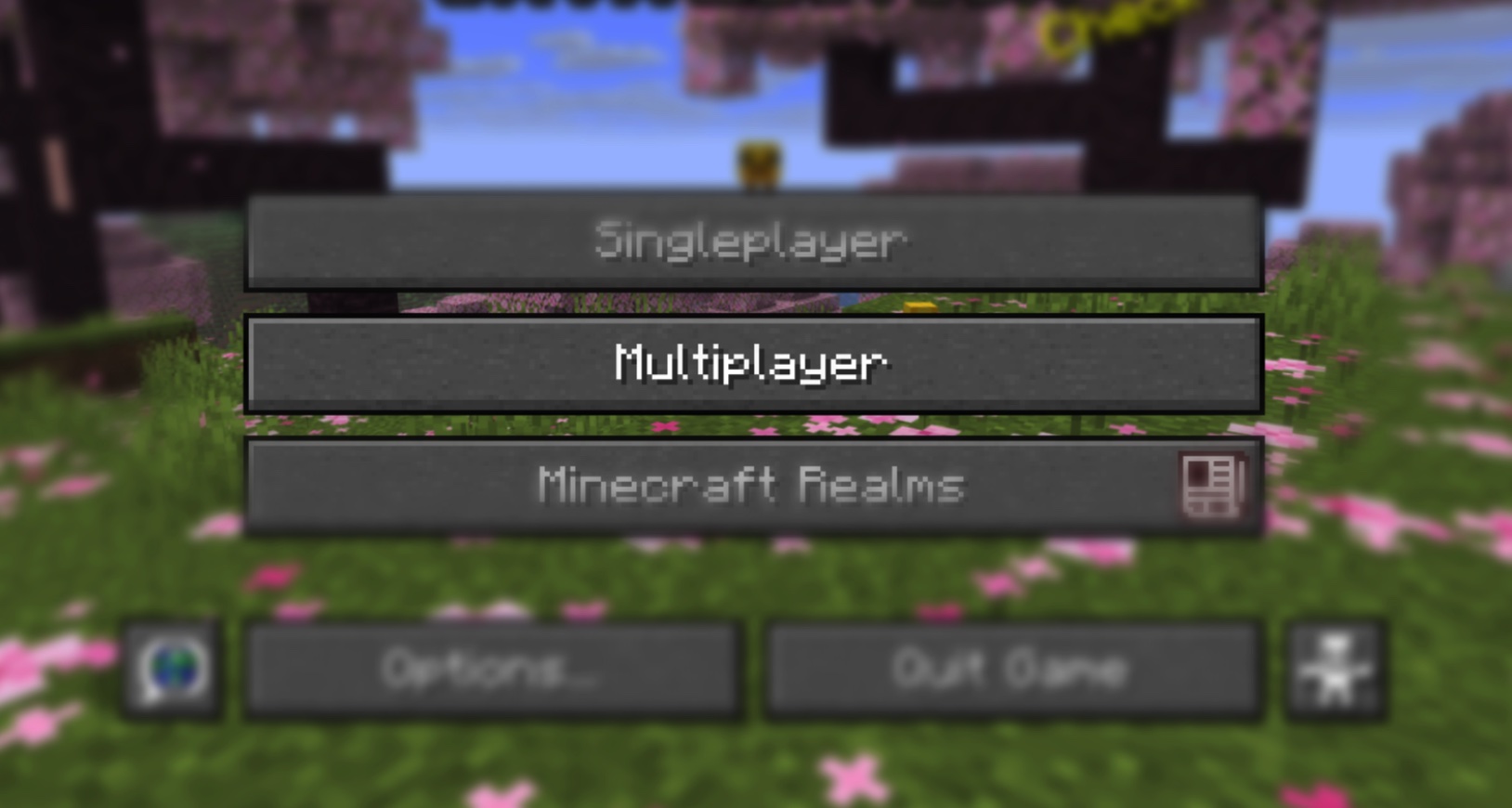
然而,对于新玩家而言,如何建立联机连接往往令人困惑。《我的世界:Java版》提供了多种联机途径,每种方式的操作便捷性与复杂程度各不相同。为了帮助您针对自身需求做出最优选择,我们对现有的联机方案进行了系统性的梳理与分析。
通过局域网(LAN)联机
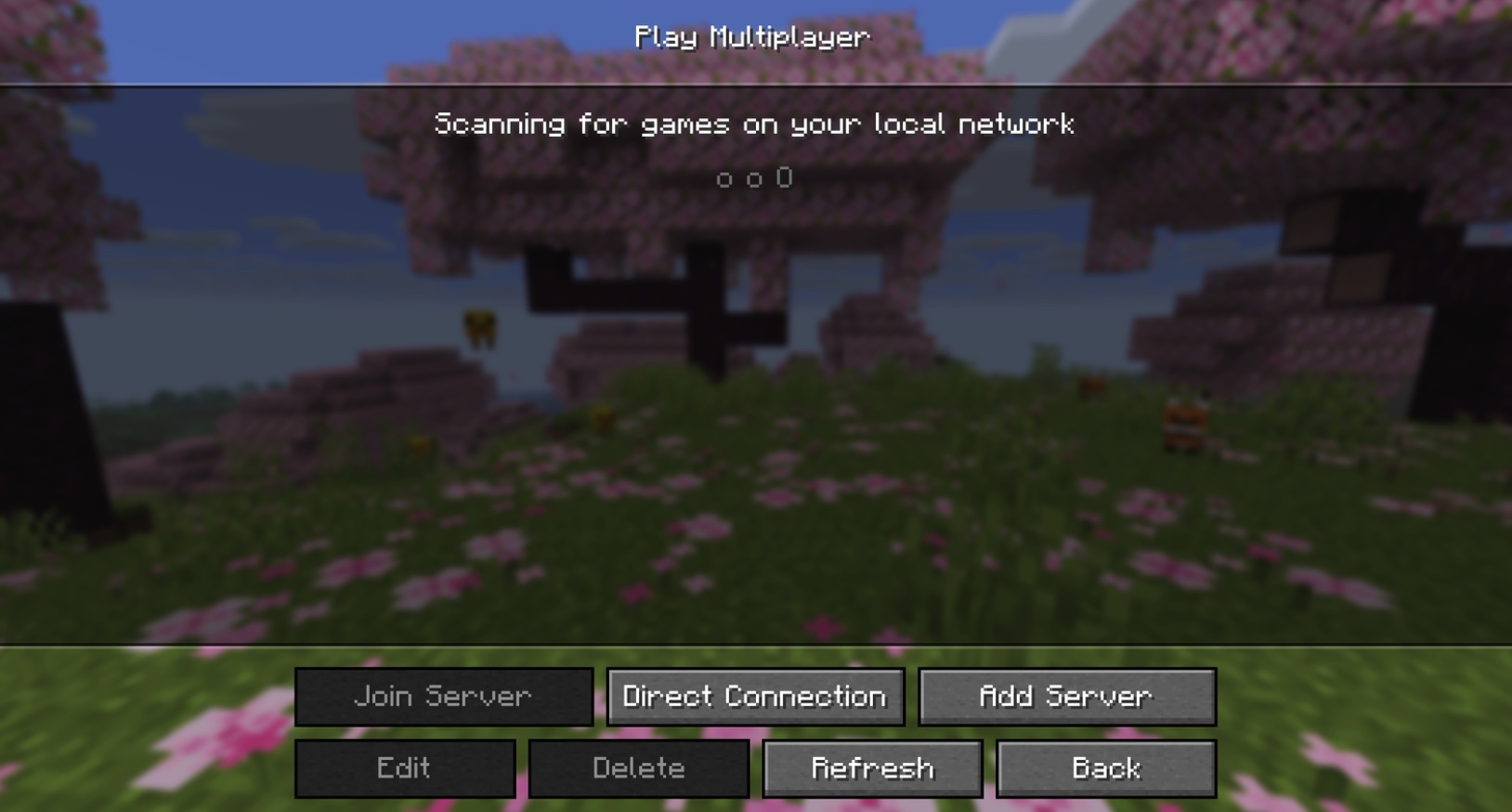
若您与好友处于同一物理网络环境下,利用局域网(LAN)进行联机是既简单又免费的首选方案。所谓局域网,即所有玩家的设备都连接至同一个无线或有线路由器中。
以下是局域网的具体操作流程:
- 确认主机:选定一位玩家担任“主机”。
- 启动世界:主机玩家需先开启一个单机存档。
- 开启局域网:进入游戏后,按下键盘上的“Esc”键打开暂停菜单,点击“对局域网开放”按钮。
- 配置参数:在弹出菜单中,您可以设置游戏模式、是否允许作弊以及自定义端口。请务必记住该端口号,若后续出现连接故障,这将是排查问题的关键线索。
- 加入游戏:设置完成后,其它玩家只需进入游戏主界面的“多人游戏”菜单,系统通常会自动检测并显示主机创建的局域网世界。
- 连接游玩:点击对应的列表项即可加入,尽情畅玩。
小贴士:虽然市面上流传着利用共享VPN服务来模拟局域网环境以便实现跨互联网联机的技术,但此类方法往往需要极高的技术门槛且伴随着潜在的安全性风险。这不仅容易导致严重的网络卡顿和兼容性错误,且非专业人员极难配置。除非您精通网络安全技术,否则不建议尝试。
通过传统服务器(Traditional Server)联机
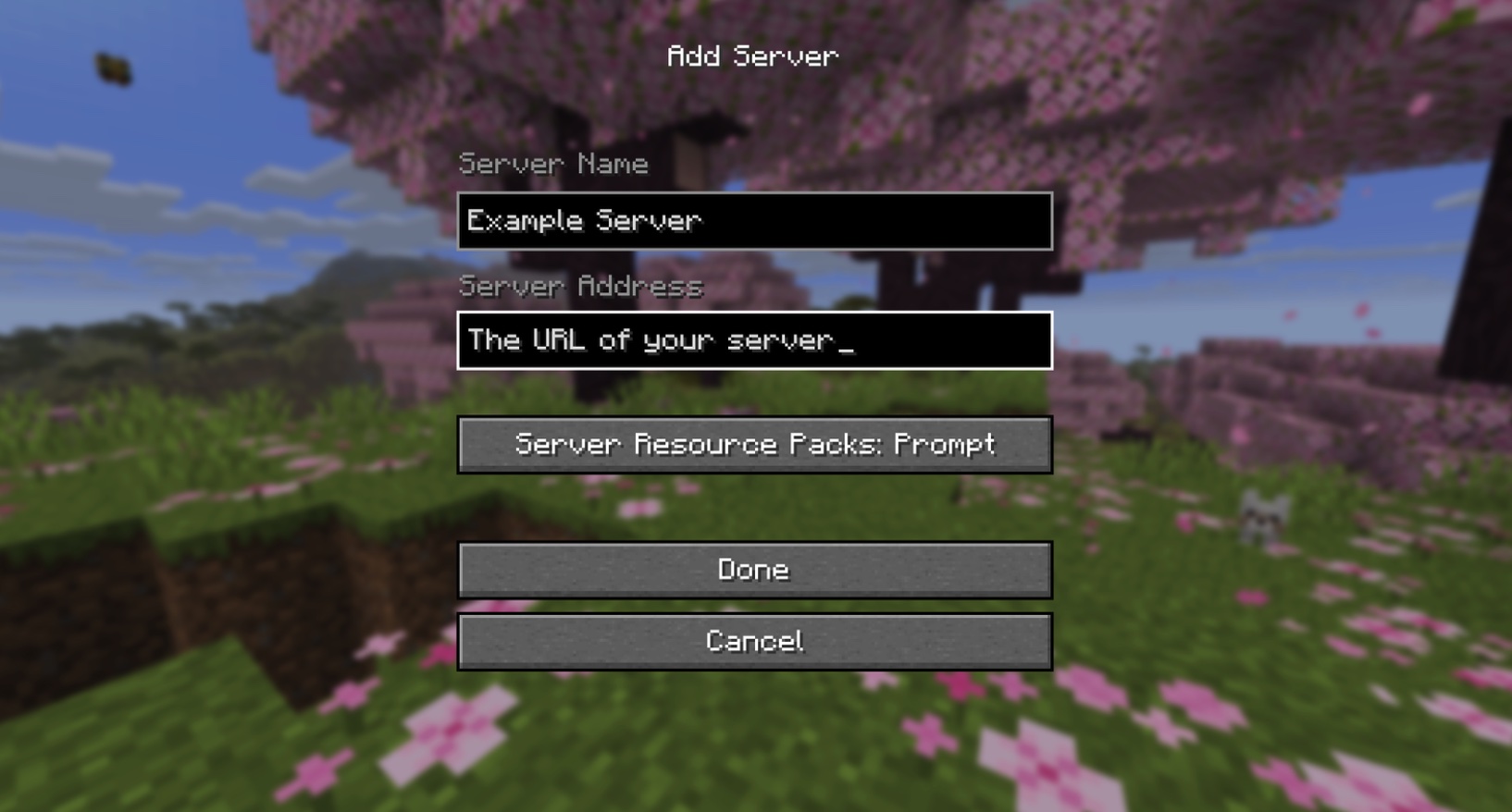
这是最经典的联机方式。所谓服务器,本质上是一个托管在互联网上的在线世界,只要拥有服务器地址,任何玩家都能随时进入。
实施步骤如下:
- 获取地址:获取您希望加入的服务器URL网址或IP地址。
- 添加服务器:进入“多人游戏”菜单,点击底部的“添加服务器”按钮。
- 输入信息:在弹窗中为服务器设置一个您喜欢的名称,并将获取到的地址填入“服务器地址”栏中。配置完成后,系统将自动留存该信息。
- 进入世界:在多人游戏列表中直接点击您刚才保存的服务器即可加入。
互联网上存在大量免费开放的Minecraft服务器,这些服务器各有其社区规则、模组插件和玩法特色。当然,您也可以选择自建服务器,但这通常需要您自己承担托管成本,或者支付费用租用专业的服务器托管服务。
通过领域(Realms)联机
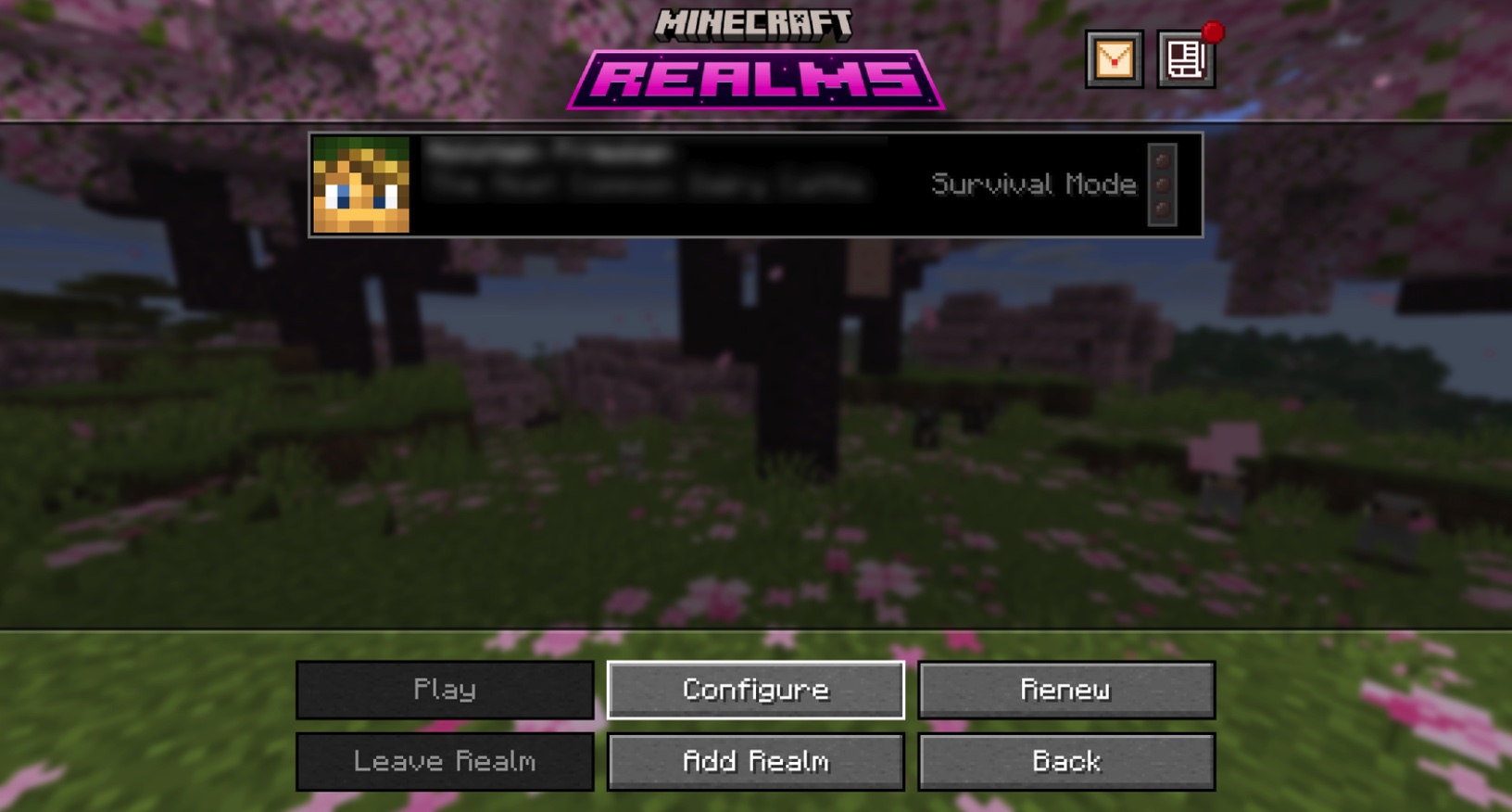
“领域”(Realms)是《我的世界》官方提供的一站式托管服务。与传统自主搭建的服务器不同,领域的所有操作都深度集成在了游戏菜单之中,是目前最便捷的私人服务器联机方案。
不过,加入领域的方式较为独特,必须由“领域”的所有者手动发送邀请。具体操作如下:
- 打开菜单:在领域菜单中选中目标领域,点击“配置”按钮。
- 切换标签:进入设置页面后,切换至“玩家”标签。
- 发送邀请:点击“邀请玩家”按钮。
- 输入账号:准确输入您好友的《我的世界》游戏账号名称。
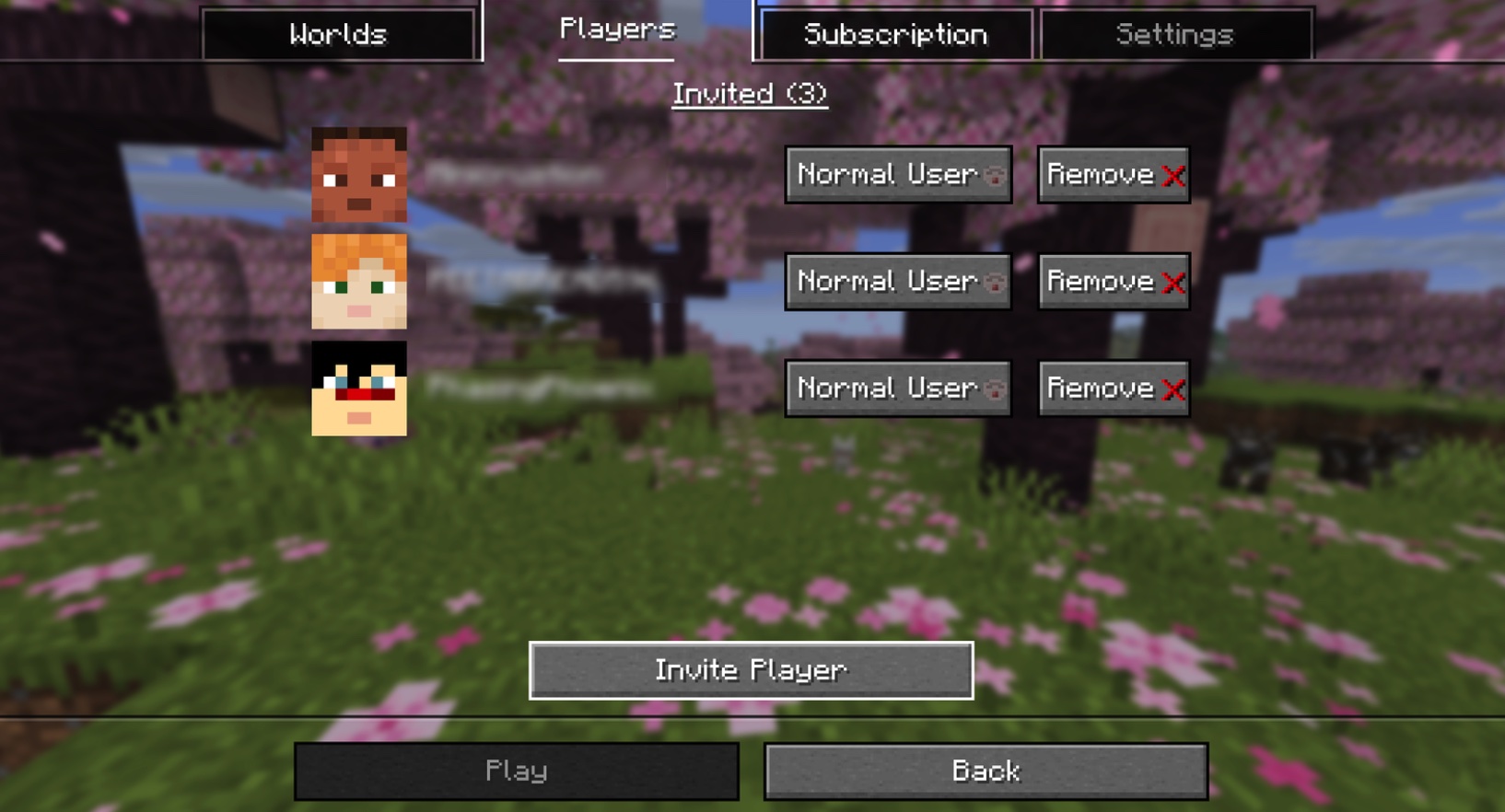
当好友成功被邀请后,列表中显示的头像会变更为对应的角色皮肤。您还可以通过此管理界面调整好友的权限,例如给予特定的操作,或者在必要时将其踢出服务器。
需要注意的是,与租赁传统服务器一样,使用领域服务需要按月支付订阅费用,对于预算有限的玩家来说,这可能不是门槛最低的选择。






评论与互动
条评论登录后发表观点、使用图片表情并回复其他玩家。
登录参与讨论正在加载评论
还没有评论
分享你的第一条真实体验
评论安全验证
按图中提示完成验证即可继续评论