
资源图片
轻松建造(Effortless Building)
作者:ExterLeo

兼容成就,也支持生存模式
运行轻量,并支持自定义方块与 13 种语言。
轻松建造是一款基岩版附加包,灵感来自 Requioss 制作的 Java 版同名模组。它让你不必再逐个放置方块:选好建造模式,点击两三次,线条、墙面、地板、球体、圆锥体、斜坡等结构就能成形;在生存模式中,放置时也会从物品栏扣除相应方块。游戏内的实时引导会逐步讲解操作,教程之书则可以直接在世界中打开查看;整个附加包支持 13 种语言。
教程
PC 游戏演示(Eckosoldier 制作)
移动端游戏演示(Android/iOS)
v5 新增内容
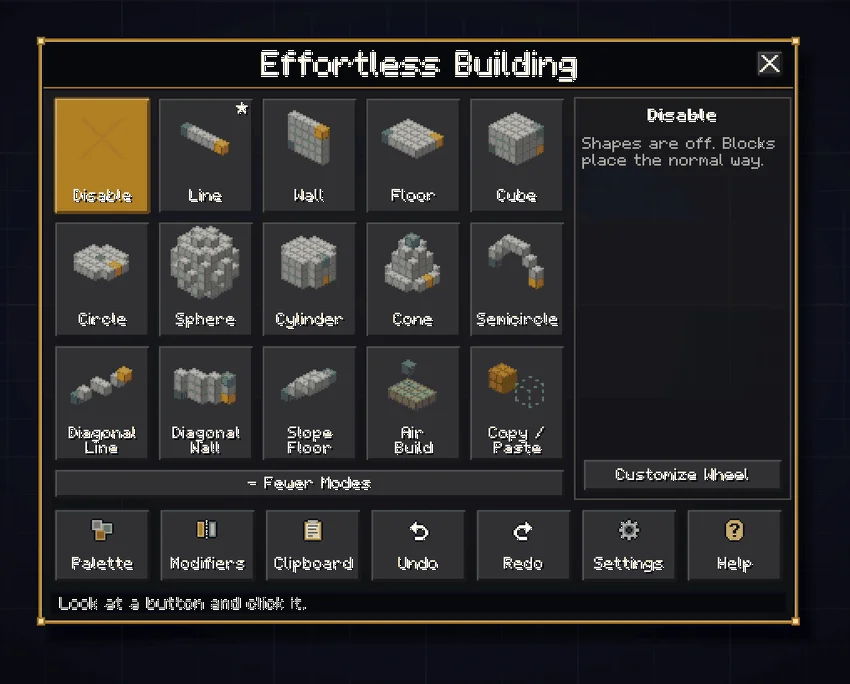
- 悬浮菜单:菜单、设置、调色板、修改器、剪贴板和帮助界面会悬浮在玩家面前。看向按钮后点击即可操作。
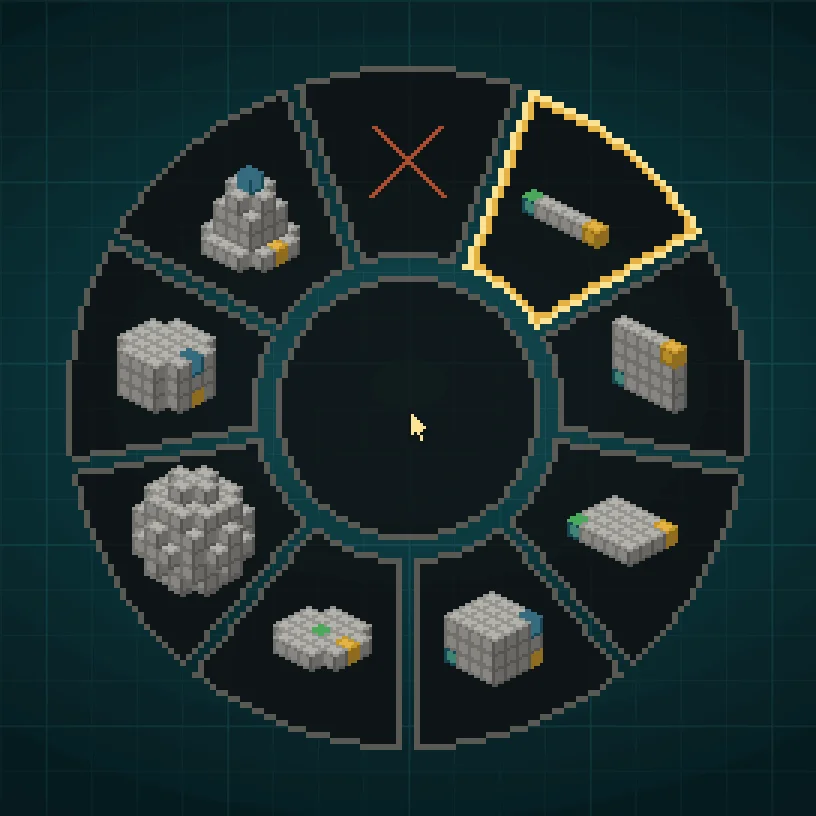
- 快速切换轮盘:手持建造之书时按住右键,瞄准轮盘上的形状后松开,即可切换建造形状,无需打开菜单。
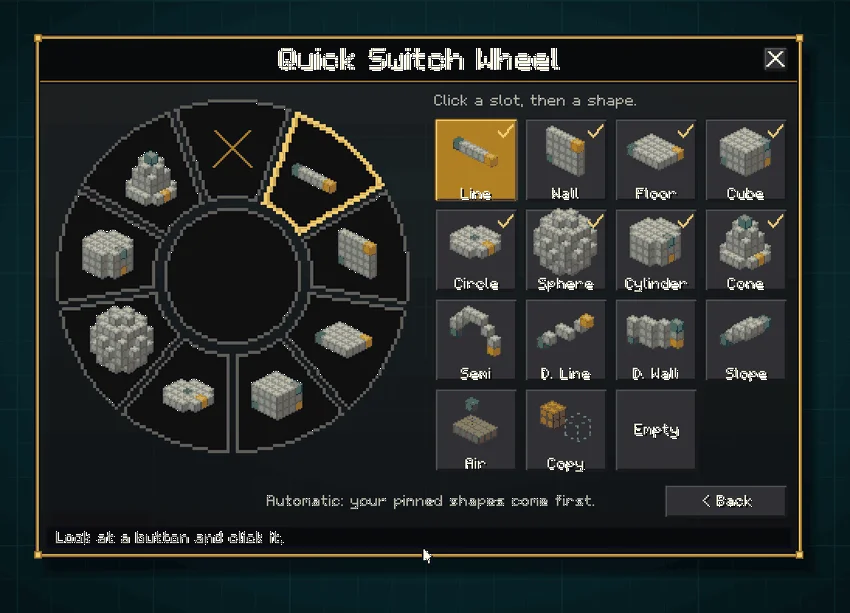
- 自定义轮盘:你可以逐个指定轮盘槽位中显示的形状,也可以恢复自动排列。
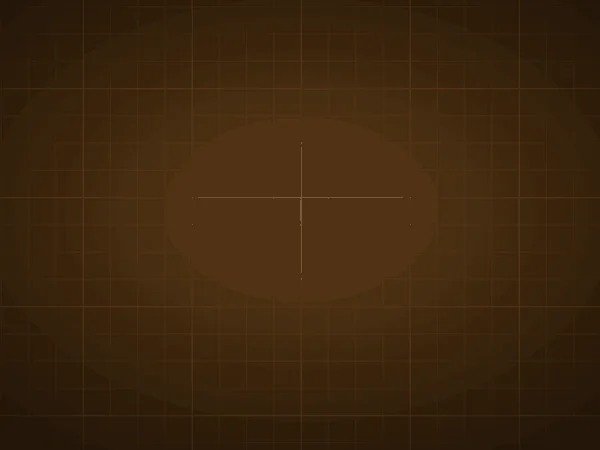
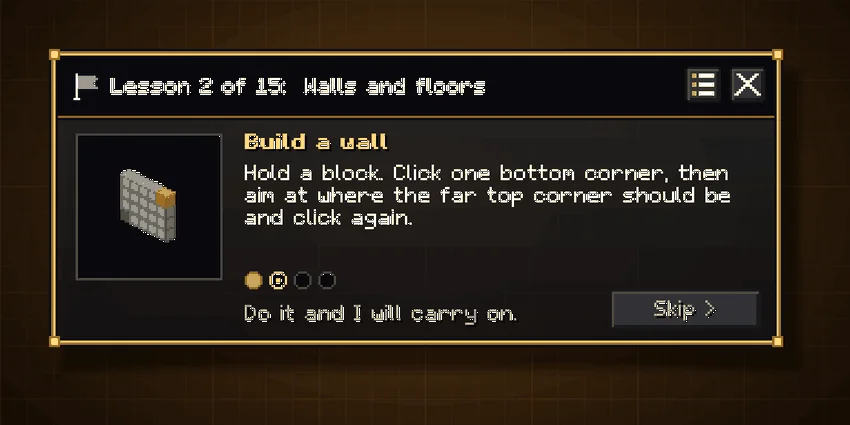
- 实时引导:共 15 节简短课程,可以边玩边学。提示卡会逐步说明当前操作,确认你完成这一步后才会继续。
- 教程之书:手持后,书本会展开在面前,并以图片介绍所有形状、修改器和工具。右键可以翻页。
- 支持 13 种语言:英语、西班牙语、德语、葡萄牙语、荷兰语、印度尼西亚语、阿尔巴尼亚语、俄语、日语、韩语、印地语、泰卢固语和乌尔都语。菜单、引导、教程之书和各类提示都支持这些语言。
- 按住连续调整:在菜单中按住某个数字选项,数值就会持续递增;按得越久,变化越快。
- 操作舒适度设置:可以调整菜单大小、引导卡的位置和菜单音量,也能为触屏操作启用可选瞄准光标。
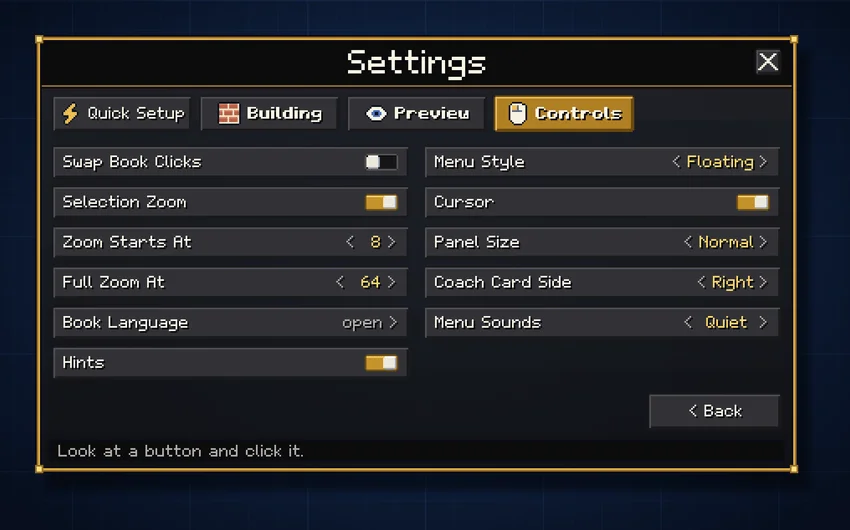
- 菜单样式可选:如果你更习惯游戏默认菜单,可以在设置中把菜单样式改为“简洁”。管理员也能一次性为所有玩家切换到简洁菜单。
14 种建造模式
所有模式都能在生存模式和创造模式中使用。两步模式需要右键两次:先设定锚点,再完成建造。三步模式则需要右键三次:设定锚点、确定 XZ 平面范围,最后设定高度并建造。每种模式都可以在菜单右侧调整专属选项。
两步模式
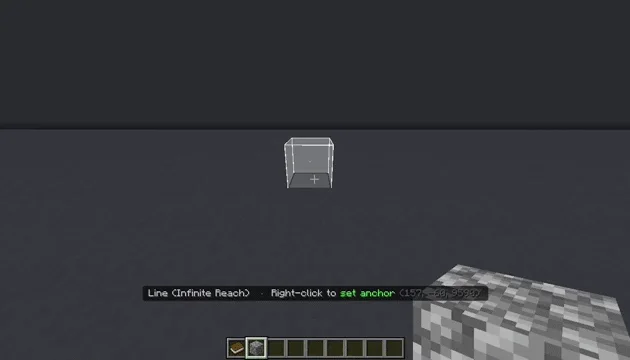
- 直线:可建造直线,也可使用贝塞尔曲线。

- 墙面:可选择实心或空心。

- 地板:可选择实心或空心。

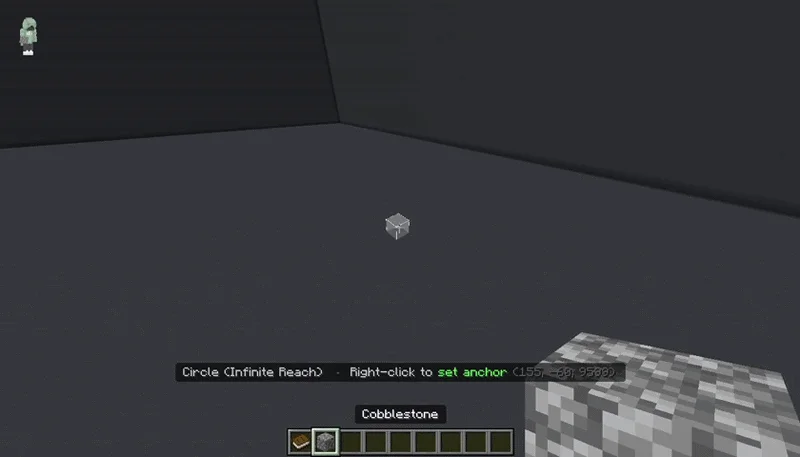
- 圆形:可建造实心或空心形状,并选择均匀圆形或椭圆形。

- 球体:可选择实心或空心。

- 半圆:可设置为水平、拱形或穹顶朝向,并选择实心或空心。

- 斜线:可建造直线,也可绘制贝塞尔曲线。
三步模式
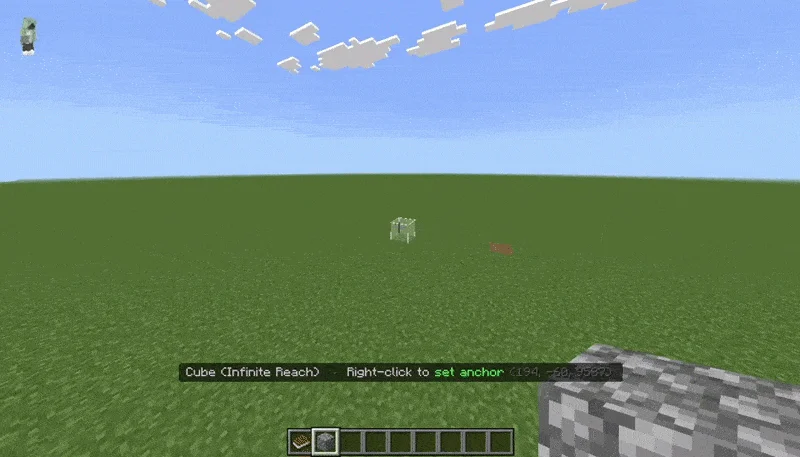
- 立方体:可选择实心、空心或框架形态。

- 圆柱体:可选择实心或空心,也可以在均匀圆形和椭圆形之间切换。

- 圆锥体:可选择实心或空心;将轴线设为斜向后,还能让尖端朝任意方向倾斜。

- 斜墙:可选择实心或空心。
- 斜坡地板:可选择实心或空心。
- 复制/粘贴:通过三次点击选取区域。

特殊模式
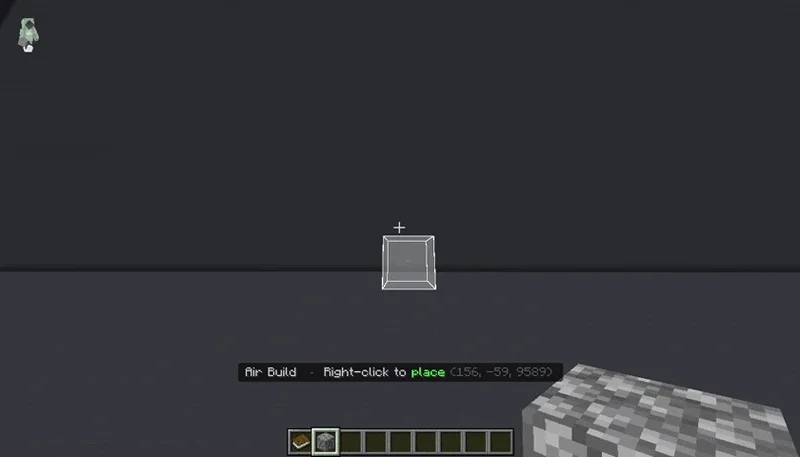
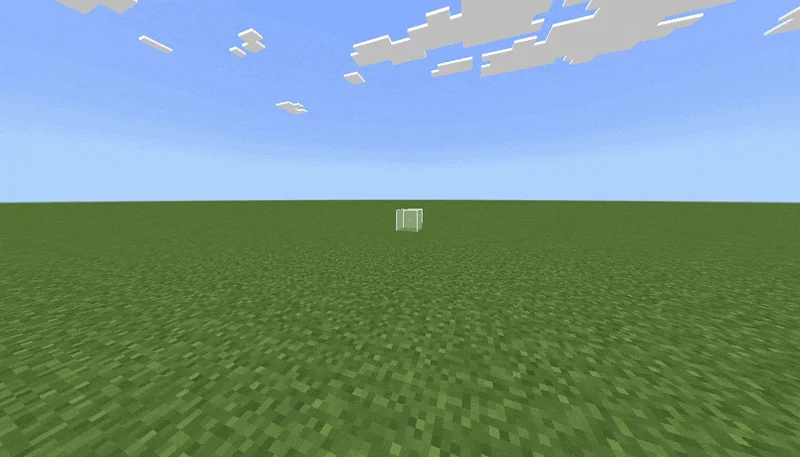
- 空中建造:右键一次即可在空中放置一个方块,不需要先找到可依附的表面。
贝塞尔曲线(直线与斜线模式):右键逐个添加路径点,潜行并点击以确认。附加包会通过所有点绘制平滑的三维 Catmull-Rom 样条曲线。
初始形状:新玩家可以先只显示直线、墙面、地板和立方体。准备好后,选择“更多模式”即可打开完整列表。
空中建造
立方体形状
直线模式
圆形形状
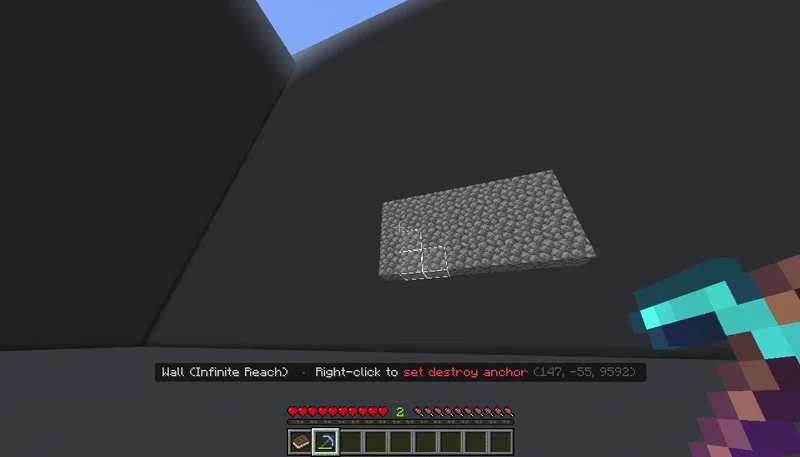
破坏模式
自定义方块支持
建造之书
所有操作都从建造之书开始。手持书本时,快捷栏上会显示对应控制方式。
- 右键:打开菜单。
- 按住右键:打开快速切换轮盘。
- 左键:打开方块调色板。
- 潜行 + 右键:打开设置。
- 潜行 + 左键:打开建造修改器。
- 连续潜行两次:关闭建造模式,再次操作即可重新开启。
如果想用右键打开调色板,可以前往“设置 > 控制”,启用“交换书本点击操作”。
菜单
右键点击建造之书,或输入 /menu,即可打开菜单。
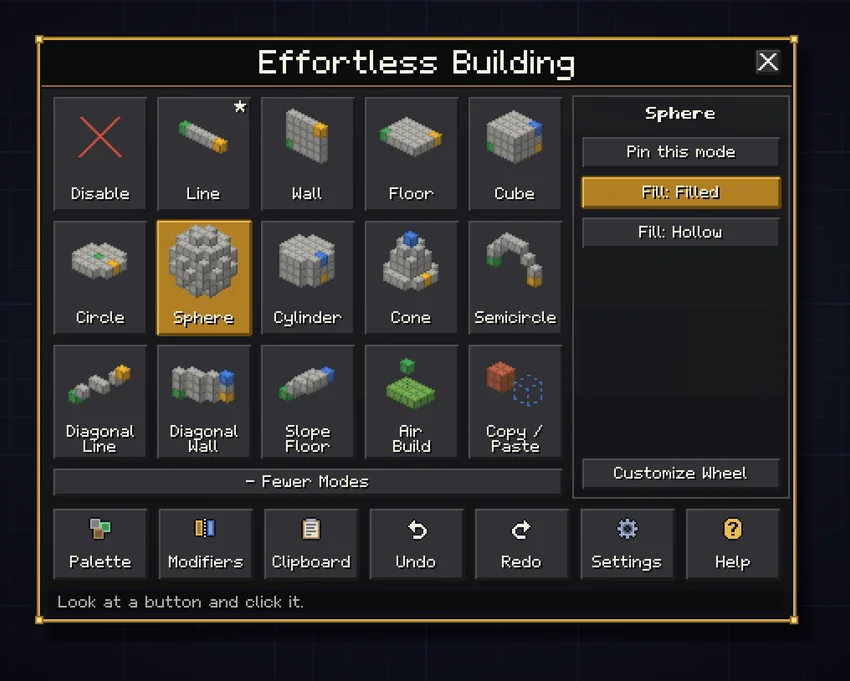
- 左侧显示可用形状,当前选中的形状会以金色高亮。你还可以固定某个形状,让它保持在列表靠上位置。
- 右侧显示所选形状的选项,例如实心/空心、均匀/不均匀和贝塞尔曲线;调整后会立即生效。
- 底部工具栏提供调色板、修改器、剪贴板、撤销、重做、设置和帮助。
- 选择“自定义轮盘”可以指定快速切换轮盘中显示的形状。
- 菜单底部的提示行会解释当前指向的项目。
实时引导与教程之书(v5 新增)
实时引导包含 15 节课程,从绘制第一条直线,一直讲到复制粘贴和快速切换轮盘。提示卡会悬浮在玩家身旁;完成当前步骤后,它才会继续显示下一步。点击卡片上的 X 可以暂时收起引导;之后输入 /guide 或点击帮助按钮,即可从上次进度继续。课程列表也可以用来重新选择任意一课。
教程之书配有图片,介绍附加包的各项功能。手持后书本会在面前展开;右键翻到下一页,点击书本返回,潜行则可以跳转章节。如果书本不见了,可以从帮助界面重新领取,或输入 /tutorial。
悬浮菜单、实时引导和教程之书都会遵循“书本语言”设置。你可以随时在设置中更改语言,或输入 /language。
性能表现
延后计算形状:计算大型结构时,每个位置都要经过几何运算、修改器流程和方块检查;而瞄准移动一个方块后,之前的计算结果就会作废。开启延后计算后,瞄准期间会跳过这些运算,先显示即时边界框;当你停止移动视角时,系统再计算实际形状,放置时也一定会重新计算。最终建造结果不会改变。此选项默认开启。
预览质量按设置运行。质量设为“最低”时,预览每秒刷新一次,而粒子存续时间也会与刷新间隔匹配,避免画面上的粒子不断堆积。选区越大,预览刷新频率就会自动降低,因此包含 20 万个方块的立方体也能保持较轻的运行负担。
实时刻速率:选区过程中,快捷栏会显示服务器当前 TPS,并以绿色到红色标示状态,精确到小数点后两位。如果预览更新较慢,但 TPS 稳定在 20.00 左右,说明世界运行正常,较慢的刷新只是预览质量设置的结果。
光标预览:空中建造模式,以及任何建造模式首次点击之前的预览,都会保持全速运行,不受预览质量设置影响,因此瞄准时不会因为预览而显得迟滞。
快速设置
首次进入世界时,附加包会询问设备性能档位:低端、中端或高端。随后,它会根据所选档位调整预览样式、预览质量、快速预览、延后计算形状,以及单次操作的最大方块数。所有这些选项之后都能单独修改。若想自行设置,选择“跳过”即可。你也可以随时前往“设置 > 快速设置”重新运行,或输入 /setup。
3 种建造修改器
修改器会将每次放置扩展到对称或重复排列的位置。它们可以叠加使用,也能与任意建造模式配合。你可以在建造之书上潜行并左键挥动,从菜单中打开,或输入 /menu 进入。
- 镜像:围绕可调整的中心点,沿 X、Y 和/或 Z 轴进行反射。可以设定半径,让范围之外的方块保持不变;开启“奇数对齐”后,可以让对称轴对准中心方块。
- 阵列:沿任意方向重复建造形状 N 次。自定义 X/Y/Z 偏移量和数量,就能排列出多行、多列、拱门或楼梯。
- 径向:以中心点为轴,将形状旋转成若干等间距的扇区。启用交替模式后,每隔一个扇区就会镜像一次,形成万花筒般的图案。
- 中心定位:点击一次即可把中心设在角色当前位置。每个数值都能逐步调整、按住连续计数或直接输入。
- 额外效果:三种修改器也适用于原版方块的放置和破坏,不必先进入某种形状模式。



方块调色板系统
建造时不必总是使用右键点击的那个方块。你可以从快捷栏、整个物品栏或两者中选取方块,再用 24 种分布模式之一将它们铺排到结构中:
- 溶解:以抖动噪声混合形成渐变。
- X/Y/Z 轴溶解:沿指定轴呈现相同的散布式渐变。
- 随机:依据方块权重随机分布。
- 扩散:按均匀重复的序列排列。
- X/Y/Z 轴渐变:沿指定轴平滑过渡颜色。
- 径向渐变:从中心向外过渡。
- 对角渐变:沿对角线方向过渡。
- 同心环:中心使用方块 A,外圈使用方块 B,再往外使用方块 C,依此类推。
- 棋盘格:组成三维交替棋盘图案。
- 水平条纹:按 Y 轴高度分层排列。
- 垂直条纹:沿主要方向排列成列。
- 对角条纹:形成倾斜的列状色带。
- 砖块:像真实砌砖一样错开放置条纹列。
- 人字纹:形成交替的 45 度锯齿图案。
- 值噪声:形成平滑、不规则的斑块。
- 细胞噪声:形成类似 Voronoi 图案或石质细胞的有机斑块。
- 大理石:通过正弦扭曲噪声形成条纹。
- 边缘:从外缘向内,按深度形成一圈圈图案。
- 波浪:让分布沿结构呈正弦波变化。
- 螺旋:以中心为起点,结合角度和距离形成螺旋图案。
方块权重可以按物品数量、占用栏位数或独立方块种类计算;选择“独立方块”时,无论数量多少,每种方块的权重都相同。手持建造之书后左键即可打开调色板,也可以输入 /palette。
复制、剪切与粘贴
点击三次即可选定区域:先确定 XZ 平面上的第一个角,再确定第二个角,最后设定高度。选区可以位于方块上,也可以从空中开始。点击时潜行,会直接选中方块本身而不是方块表面,在狭窄空间中更容易精确定位。选区完成后,可以选择复制或剪切。
- 复制:保留原地的方块,并将选区保存到剪贴板。
- 剪切:立即移除方块,不会掉落物品,也不需要工具;选区会保存在剪贴板中。在生存模式下,剪切得到的区域只能粘贴一次,完成后剪贴板会清空。
- 粘贴:在任意位置右键即可粘贴。结构会根据玩家朝向(北/东/南/西)自动旋转,楼梯、原木、门、活板门、告示牌等方块也会正确调整朝向。
- 幽灵预览:光标静止 0.5 秒后,快捷栏会显示倒计时(●●● → ●●○ → ●○○)。到 3 秒时,目标位置会出现复制结构的半透明预览;趁预览仍显示时右键,即可确认粘贴。
- 随时潜行并右键,可以清空剪贴板。
- 在生存模式中粘贴结构会消耗物品栏里的方块。

剪贴板管理器
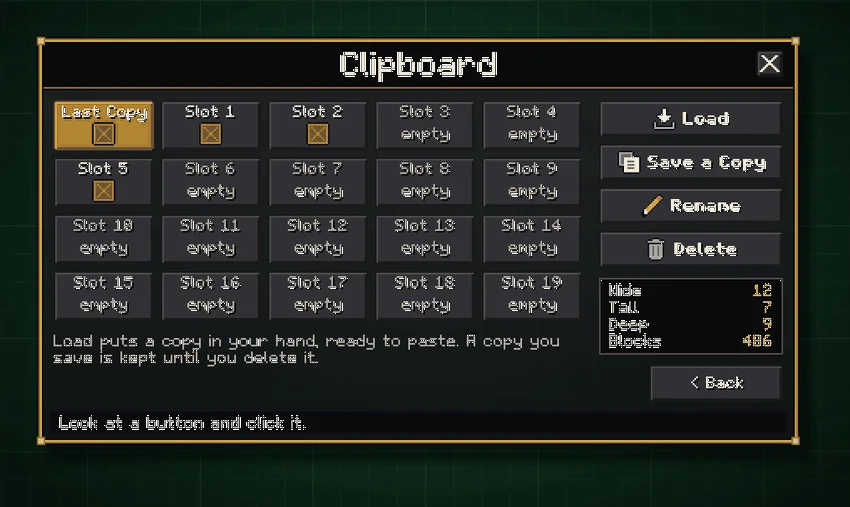
复制的建筑会自动保存在最近复制栏中;此外,你还可以在命名存档槽里保存最多 19 个项目。这些存档会跨会话保留,世界重新载入后也不会消失。
- 每次复制或剪切都会自动存入“最近复制”。
- 使用“保存副本”可将内容移入空闲存档槽,之后的新复制不会覆盖它。
- 点击任意槽位即可将其设为当前项目,再进入复制/粘贴模式完成粘贴。
- 每个副本的尺寸和方块数量都会直接显示。
- 你可以重命名存档(最多 32 个字符)或删除它。
- 输入
/clipboard,或点击菜单中的剪贴板按钮,即可打开管理器。
破坏模式
手持镐、斧或锹时右键设定破坏锚点,再次右键即可破坏该形状覆盖的全部方块。此模式可与任何当前启用的建造模式配合使用。
- 按工具类型判断:生存模式中,每种方块都需要合适的工具;例如,石镐无法挖掘铁矿石。
- 遵循附魔效果:时运、精准采集和耐久都会按预期生效。
- 计算工具耐久:附加包会根据每个方块计算工具损耗;当前工具损坏后,会自动切换到同类型备用工具。
- 矿石经验:破坏矿石时会正确掉落经验。
- 生存掉落:大型操作产生的掉落物会集中收集,并在玩家脚边生成,再通过磁吸效果拉向玩家。
- 管理员可以将破坏模式限制为仅在创造模式中使用,也可以针对整个服务器或世界将其关闭。
实时预览与选区缩放
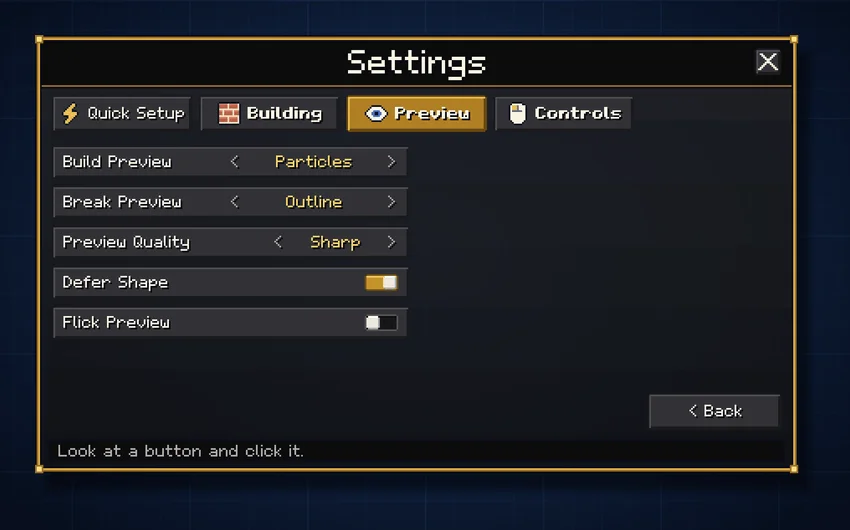
设定锚点后,附加包会实时展示确认前即将放置的内容。预览有四种样式可选:
- 轮廓:绘制形状中每个方块的完整轮廓。
- 角点轮廓:只显示边界框角点,运行负担更轻。
- 粒子:用粒子大致呈现形状。
- 关闭:不显示预览,以获得最佳性能。
破坏模式有单独的预览样式设置。
预览刷新率分为 7 档,可从“流畅”(每刻刷新)调整到“最低”(每 20 刻刷新);玩家可以在“设置 > 预览”中单独调整,也可以输入 /config。
选区缩放:放置锚点后,选区越大,镜头就会平滑拉近,让你看清建造位置。你可以分别设置缩放开始距离(1–50 格)和最大缩放等级(1–200)。确认、取消或重新加入世界后,镜头都会自动恢复。
撤销与重做
如果操作失误,在创造模式下可以点击菜单中的撤销和重做按钮,也可以输入 /undo 和 /redo。这两项功能最多可以回退或恢复 10 次操作。
- 小于撤销阈值的操作(默认 200 个方块)会保存到玩家数据中,重新加入游戏或重新载入世界后仍可使用。
- 超过阈值的操作只会保存在内存中,离开当前会话后便不再保留。
- 每名玩家都可以设置阈值:关闭、200、500 或 1,000 个方块。

玩家个人设置
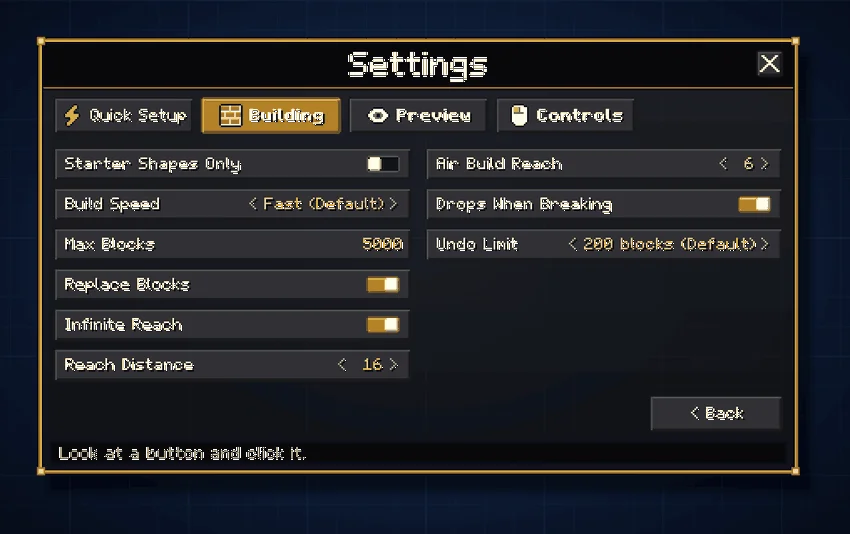
所有设置都按玩家分别保存,并会跨会话保留。输入 /settings,或手持建造之书时潜行并右键,即可打开设置。选项分为“快速设置”“建造”“预览”和“控制”;点击某个选项即可更改,底部说明会介绍其作用。
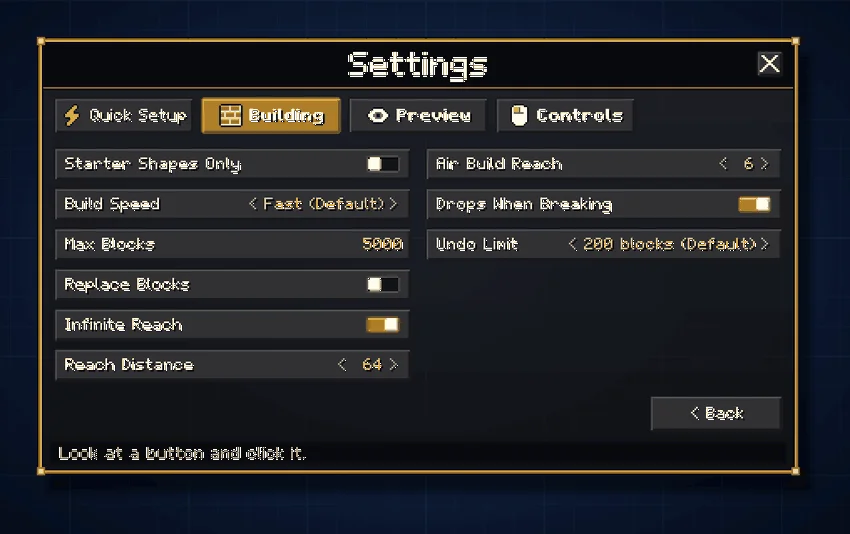
建造
- 仅显示初始形状:开/关。
- 建造速度:即时、快速、普通或缓慢。
- 单次操作的最大方块数:默认 50,000,最高不超过管理员设置的上限。
- 替换已有方块:开/关。
- 无限距离:开/关,并可自定义距离。
- 空中建造距离:1 至 64 格。
- 破坏时掉落物品:开/关。
- 撤销阈值:关闭、200、500 或 1,000 个方块。
预览
- 建造预览:粒子、轮廓、角点轮廓或关闭。
- 破坏预览:轮廓、角点轮廓或关闭。
- 预览质量:7 档,从流畅(每刻刷新)到最低(每 20 刻刷新)。
- 延后计算形状和快速预览:开/关。
控制(v5 新增)
- 交换书本点击操作:交换菜单和调色板的打开方式。
- 选区缩放:开/关,并可设置开始距离和最大缩放等级。
- 提示:首次打开菜单或选择模式时显示一行简短说明。
- 菜单样式:悬浮或简洁。
- 光标、菜单大小、引导卡位置和菜单音量。
- 书本语言。
管理员与服务器控制
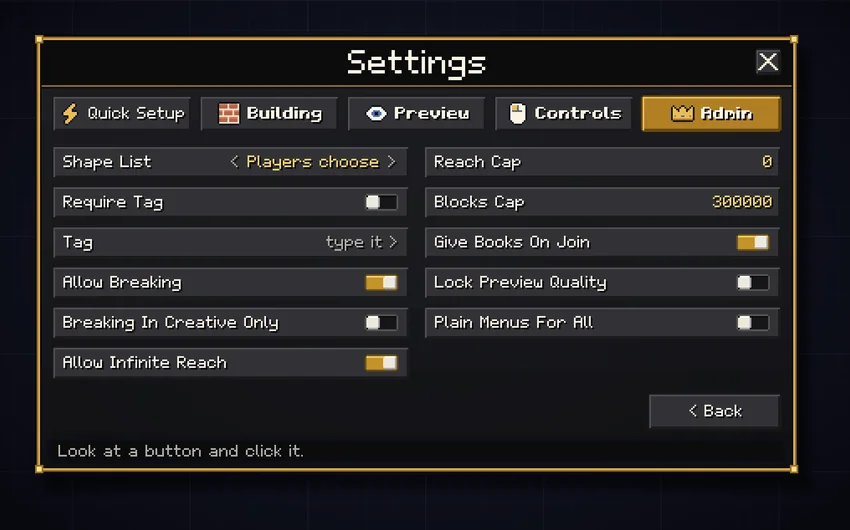
以下内容仅对管理员及带有 eb:admin 标签的玩家显示。
新世界中,第一个加入的玩家会自动获得管理员权限。在服务器上,执行一次 /tag @s add eb:admin 即可打开管理员设置。
- 要求玩家拥有指定标签后才能使用附加包。
- 自定义所需标签名称,默认值为
admin。 - 为全服务器启用或关闭破坏模式。
- 将破坏模式限制为仅限创造模式。
- 为全服务器启用或关闭无限距离。
- 设置服务器范围的距离上限。
- 设置全局最大方块数,上限为 300,000。
- 玩家加入时自动发放建造之书和教程之书。
- 为所有玩家选择形状列表:由玩家自行选择,或强制使用初始列表/完整列表。
- 锁定所有玩家的预览质量。
- 为所有玩家启用简洁菜单,使用游戏的标准菜单界面。
命令
/menu:打开菜单。/settings:打开玩家设置。/palette:打开方块调色板。/clipboard:打开剪贴板管理器。/config:打开个人配置(预览质量)。/setup:重新运行快速设置。/guide:开始或停止实时引导。/tutorial:领取教程之书。/language:选择书本、引导和菜单的显示语言。/undo:撤销上一次操作(仅限创造模式)。/redo:重做上一次操作(仅限创造模式)。/getbook:领取新的建造之书(消耗 5 级经验)。
效果展示

这个附加包兼容成就吗?
兼容。
生存模式可以使用吗?
可以。每次放置前,附加包都会检查物品栏,并且只放置你实际携带的方块数量。撤销和重做仅限创造模式使用;其他建造模式和破坏模式在生存模式中都可以正常使用。
可以在 Realms 和服务器上运行吗?
可以,只要世界启用了行为包。管理员可以通过标签限制玩家访问,也可以限定他们能使用的功能。
我不喜欢悬浮菜单,能换回游戏原来的界面吗?
可以。在“设置 > 控制”中把菜单样式设为“简洁”,附加包就会使用游戏的标准菜单。管理员也可以通过“为所有玩家启用简洁菜单”统一设置。
支持哪些语言?
支持英语、西班牙语、德语、葡萄牙语、荷兰语、印度尼西亚语、阿尔巴尼亚语、俄语、日语、韩语、印地语、泰卢固语和乌尔都语。输入 /language 或在设置中调整“书本语言”即可选择。
会与其他附加包冲突吗?
轻松建造只会操作自己的自定义物品——建造之书和教程之书,不会修改原版方块、生物或配方,因此发生冲突的可能性很低。
单次操作最多能处理多少方块?
默认上限为 50,000 个方块。管理员可以将服务器上限提高到 300,000 个;玩家可在管理员设定的范围内调整自己的个人上限。
破坏模式会遵循附魔效果吗?
会。时运、精准采集和耐久都会正常生效:时运会增加矿石掉落,精准采集会改变掉落物,耐久则会降低工具损耗。
预览看起来很慢,是不是附加包让世界卡顿了?
选区时查看快捷栏上的数字,那是实时刻速率。如果数值稳定在 20.00 左右,世界运行正常;预览只是按你设定的质量和刷新频率显示。
需要什么 Minecraft 版本?
需要基岩版 1.21.100 或更新版本。使用左键挥动打开调色板的功能需要 1.26.0 或更新版本。

地图存档使用教程:https://www.mcshuo.com/article/14
MOD模组安装使用教程:https://www.mcshuo.com/article/15
资源光影包安装使用教程:https://www.mcshuo.com/article/16

更多资源推荐


7日热门资源
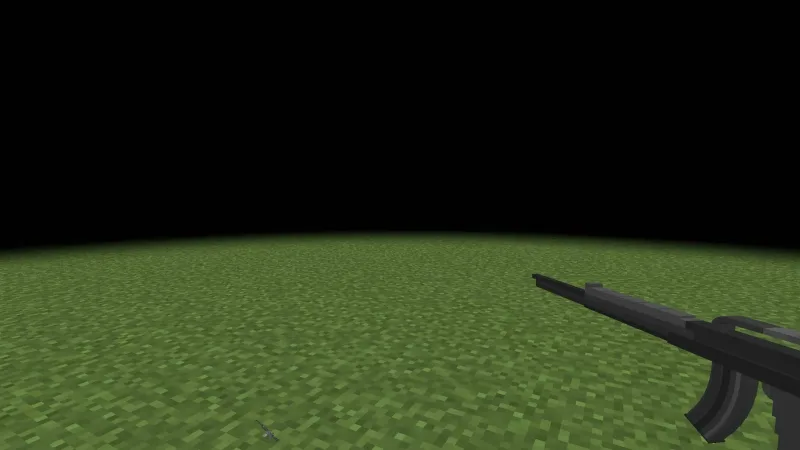
枪械扩展包+ GUN +
作者:BedrockAddon
这个附加包带来了多种军事风格的枪械。作者计划先制作军事武器,之后也可能加入原创枪械。
在生存模式中,枪械需要通过合成获得。每种枪械都以铁锭作为主要材料,其他配方材料可以在工作台中查看;部分枪械还需要染料或皮革。
枪械列表:
左轮手枪 小型手枪 Beretta M9 Colt M1911 SIG Sauer M17 步枪 猎枪 突击步枪 狙击步枪本附加包仍在开发中。如果遇到故障、发现错误,或有其他反馈,请通过 Discord 联系作者。
本附加包兼容成就,不包含 player.json,也不需要启用实验性功能。
双手 - 基岩版Java风格的实用副手 DoubleHands - A Functional Java Style Offhand for Bedrock
作者:Areed Elahi
传说:真正掌握生存之道,就要善用双手。无论是火把还是工具,放在左手中也能发挥与右手相同的作用。
简介DoubleHands(双手)是一款为《我的世界》基岩版设计的附加包,旨在带来接近 Java 版的副手体验。它不只是改变外观:玩家可以把物品放在副手,并像在 Java 版中那样使用方块和大多数可用物品。
附加包适用于基岩版 1.21 及以上版本,原文标注当前已更新至 26.45。它可以用于 Realms、专用服务器(BDS)和单人世界,并提供了相应的启用方式。
附加包还内置动态光照:手持发光物品时,物品会发出光亮。
副手可以放置各种方块,也能使用大多数物品。只要主手为空,或拿着工具,玩家就能从副手放置方块和使用物品,少数例外除外;鸡蛋、风弹等投掷物也有副手支持。
功能 可以从副手放置游戏中的各种方块。 支持放置液体和使用桶。 主手优先:当主手用于剥去原木树皮、锄地或使用弓等操作时,副手不会抢先放置方块,行为接近 Java 版。 农耕:将种子放在副手,主手使用锄头或负责收割,可以更方便地种植和收获作物。 支持更多物品:副手可以使用打火石点火、使用桶和绊线钩等物品,也支持几乎所有其他可用物品,包括投掷物。 动作反馈:大多数副手操作都会播放相应的音效。 烟花火箭:滑翔飞行时可以从副手使用各类烟花火箭。 投掷物:支持从副手投掷鸡蛋、风弹和雪球等物品,部分物品除外。 主手要求:投掷物和烟花火箭需要主手持有工具或武器;其他副手物品则可以搭配空手或工具使用。 Java 版风格的视觉效果除副手机制外,附加包也调整了视觉槽位,使物品显示在对应的 Java 版副手位置。方块的使用次数和物品尺寸也按此设计呈现。该视觉效果从 v5.0.0 起提供。
快速使用指南有四种方式可以把物品换到副手:
使用表情动作 overthere,将当前物品移至副手。所有设备均可使用。
快速潜行两次。此方式适用于新版手机操控、PC 和主机。
输入命令 /swap,将物品移至副手。
在 26.0 版中,键盘用户可以设置自定义按键映射,通过按键快速切换副手。此方式需要键盘。
切换完成后,只要主手为空或拿着工具,副手中的方块就会被用于放置,行为接近 Java 版。
设置与启用方式输入 /settings 打开设置菜单,可以单独启用或停用上述切换方式。默认情况下,所有方式均已启用。
导入 .mcpack 文件并将附加包应用到世界即可,无需启用实验性功能。
以下问题目前受基岩版限制,暂时无法修复:
在物品展示框附近从副手放置方块,可能会导致物品展示框损坏。 花盆可能被放置在空中。 无法从副手进食;若要实现这一功能,需要大量替换原版内容。 副手中的方块显示尺寸可能较小,这是基岩版的问题,不影响附加包功能;副手槽位仍能正常显示。附加包适用于 26.20 及以上版本。若游戏版本较旧,请使用低于 3.5.0 的附加包版本。
该附加包不使用实验性功能,因此游戏更新后仍可按预期运行。它也不使用 player.json,理论上可与其他附加包兼容。
该附加包不会关闭成就,并支持 Vibrant Visuals 模式。
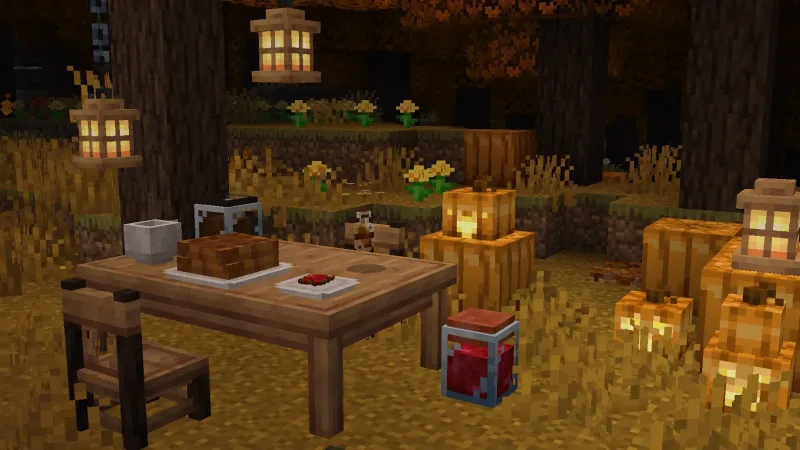
绚丽家具 Fabulous Furniture
英文名称:Fabulous Furniture (Bedrock)
作者:HyrisHyris
为你的世界添置各式家具与装饰,让基地呈现不一样的风格。简介称资源包含 250 多种家具方块和丰富变化;详细介绍则提到 150 多种方块及 250 多种款式变体。
介绍你是否想为生存或创造模式中的基地添置家具,让室内布置更丰富?《绚丽家具》是一款基岩版附加包,为建造和装饰提供更多发挥创意的空间。
它不仅加入家具,还提供多种自定义方式:支持 Minecraft 原版的 16 种颜色,部分方块带有视觉效果,也包含可连接的方块等内容。
附加包无需启用实验性功能,并支持 Minecraft 成就。
特点 原创设计以现实物品为基础,并调整为贴近原版风格的外观。 提供 250 多种家具与装饰内容。 可以为方块涂装,自定义外观。 可与其他家具附加包搭配使用,也适合生存模式。 加入带有特殊功能、可以互动的方块。 支持 Minecraft 成就,并融入原版游戏体验。 互动功能家具不只是摆设。通过互动功能,部分方块可以发挥实际用途。
为房屋供电使用发电机为灯具和设备供电。将碳燃料放入发电机,就能让它运转起来。
合成与装饰除了互动功能,附加包也支持在生存模式中使用。玩家可以通过加入的合成配方制作物品,再用它们布置自己的空间。
储物与烹饪这款附加包兼顾实用性与外观表现,让储物和烹饪相关的家具融入整体装饰。
自定义外观自定义是附加包的重要组成部分。大量家具和装饰物品都可以调整外观,方便玩家搭配自己的布置风格。
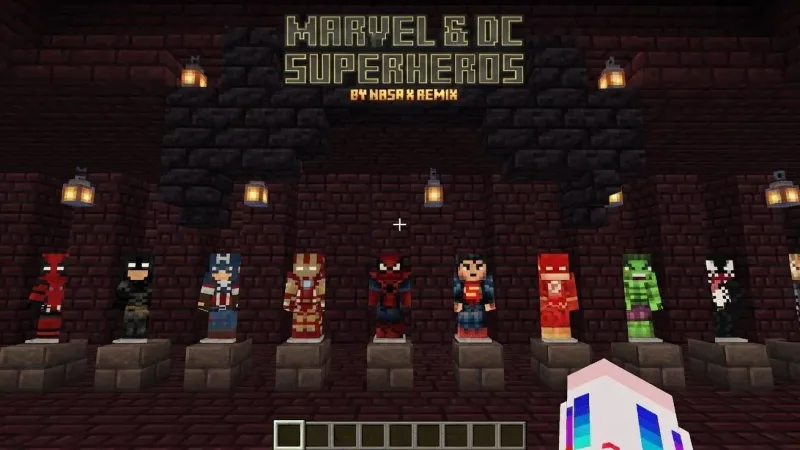
漫威与 DC 超级英雄:终极 RPG 全面改造 Marvel & DC Superheroes: The Ultimate RPG Overhaul
破碎脚本 The Broken Script
《破碎脚本》(基岩版)
他们构建的世界,也是他们憎恨的世界。
作者:Utlover65Utlover65
开始游玩前,请先了解这些事项
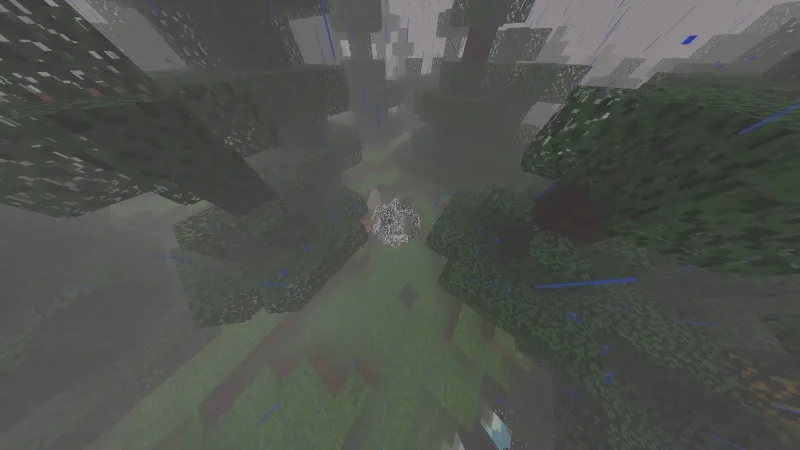
这个模组可能会将你踢出游戏。 它会破坏你的世界,也会摧毁你建造的建筑。 请勿搭配会改变月亮纹理的光影使用。 本模组需要启用实验性设置(Beta API)。《破碎脚本》是一款节奏极慢的恐怖模组,试图让你逐渐陷入疑神疑鬼的状态。游玩时,你会遇到随机事件、少量实体和异常现象,此外还有更多内容。
常见问题
问:我被困在一座无限迷宫里,里面全是圆石或基岩房间和走廊,该怎么办?
答:自杀。
问:怎样才能给实体添加脸?
答:……
问:<o>
答:<o>
问:配置要怎么使用?
答:输入 /tbs_config。
问:月亮还没有被腐化;我现在大概玩到第 10 天了,该怎么办?
答:月亮腐化的触发条件很严格,可能还需要再等一会儿。
问:怎样关闭 VHS 覆盖效果?
答:使用配置将它移除。
Lunac 着色器 Lunac Shader
Lunac 着色器 3.1|Vibrant Visuals 着色器
作者:Mod_MCMod_MC
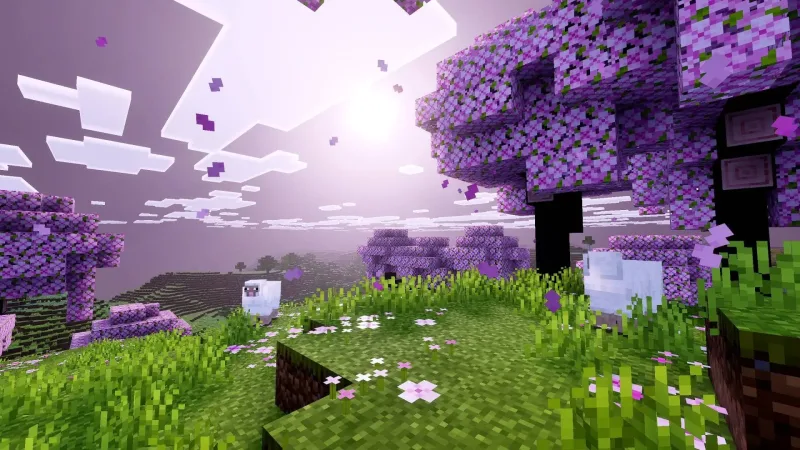
欢迎来到 Lunac 着色器页面。它能为 Minecraft 带来接近 RTX 风格的画面效果,无需 RTX 显卡,也能体验更细腻的水面、阴影、反射、全局光照与环境照明。与传统光线追踪相比,它的性能开销更低;不过,运行着色器仍需要性能较强的设备。
无需光线追踪显卡,也能获得接近光追的画面
启用着色器后,光线、反射等视觉效果会更加鲜明,整体场景也更显真实。你不必拥有 RTX 显卡,就能体验这种变化;但着色器仍会占用设备资源,因此建议使用性能较好的设备。
多变而绚丽的天空
Minecraft 的延迟渲染技术让着色器能够更灵活地控制环境与画面。随着时间推移,天空的颜色和外观会动态变化,每个时段都有不同的天空与光照效果。从第 2 版起,Lunac 着色器加入了动态天空和照明;不同生物群系也会呈现各自的氛围与光照预设。
光照与反射
光照是着色器整体观感的重要组成部分。Lunac 着色器可细致调整一天之中的光照效果,并对反射强度进行平衡:反射太弱,物体容易显得黯淡;反射过强,又可能呈现塑料般的质感。让画面明亮生动,同时避免失真,是这款着色器着重处理的部分。
更清澈的波浪水面与方块阴影
3.0 版为水面加入波浪效果,也修复了水体长期显得过暗的问题。现在的水面更清澈,同时保留自然的波动;不同生物群系还会拥有各自的水色与波浪表现。
推荐视频设置
先在世界中启用 Lunac 着色器。 进入世界后,打开“设置”中的“视频设置”。 在“图形模式”中选择 Vibrant Visuals。如果觉得着色器的默认亮度不合适,可以在游戏的视频设置中调整亮度。通常建议选择 Favor Performance(优先性能);只有在设备性能充足、能够轻松运行时,再考虑 Favor Visuals(优先画面)。
请将分辨率滑块设为 Native,以获得预期画质。如果遇到性能问题,则可改用 Auto。






评论与互动
条评论登录后发表观点、使用图片表情并回复其他玩家。
登录参与讨论正在加载评论
还没有评论
分享你的第一条真实体验
评论安全验证
按图中提示完成验证即可继续评论