
资源图片
Hello Minecraft! Launcher (HMCL)
核心简介
Hello Minecraft! Launcher(简称 HMCL)不仅是一款开源且免费的 Minecraft 启动核心,更是广大玩家探索方块世界的得力助手。它具备强大的跨平台兼容性,集成了模组(Mod)管理、高度自由的游戏自定义、智能化的自动安装服务(涵盖 Forge、NeoForge、Cleanroom、Fabric、Quilt、LiteLoader 以及画面优化模组 OptiFine)、整合包制作与导出、以及完全个性化的用户界面定制等功能。
HMCL 展现了令人惊叹的跨平台适应能力。它打破了系统的藩篱,不仅完美支持 Windows、Linux、macOS、FreeBSD 等主流操作系统,更在硬件层面实现了广泛兼容,流畅运行于 x86、ARM、RISC-V、MIPS、LoongArch 等多种 CPU 架构之上。这意味着,无论您使用何种设备,HMCL 都能助您轻松开启 Minecraft 之旅。
十二载匠心沉淀
全方位系统支持
极具现代感的全新界面
智能化自动安装系统
HMCL 配备了强大的资源统筹能力,旨在简化您的游戏配置流程:
- 整合包导入支持:无缝对接主流资源平台,支持导入来自 CurseForge、MultiMC 以及 Modrinth 的整合包。
- 一键环境构建:支持创建全新的游戏实例,并自动安装 Fabric、Forge、LiteLoader、OptiFine、Quilt、NeoForge 等核心加载器与组件。
- 多格式导出:支持将您的游戏配置导出为 HMCL 专用格式、MultiMC 格式或 MCBBS 整合包格式,便于分享与备份。
深度个性化主题
- 内置多种精心调配的启动器配色方案,满足不同审美需求。
- 支持完全自定义背景图片,打造属于您的专属启动器界面。
开源精神与社区承诺
Hello Minecraft! Launcher 严格遵循 GPLv3 通用公共许可证,坚持开源与自由的理念。
自 2015 年项目启动以来,HMCL 已经汇聚了至少 110 位开发贡献者的智慧与支持。项目保持着极高的透明度,您可以通过访问官方代码仓库获取详细的开发信息,或者在那里提交功能建议与反馈遇到的问题。
新手入门与常见问题指南
本部分专为初次接触 Minecraft 或 HMCL 的玩家设计。我们将以最直观、最简洁的逻辑,引导您快速掌握从账号登录到进入游戏的全过程。如果您需要对某一功能进行深度挖掘,请参考各模块的详细技术文档。
如何完成账户登录与认证
为了进入 Minecraft 的正版服务器并享受完整的游戏皮肤等服务,您通常需要拥有一个已购买该游戏的微软账户。当然,HMCL 也支持离线模式或外置登录验证,以满足不同的使用场景。
游戏购买途径通常包括 Minecraft 官方网站或微软 Xbox 商店。
当您完成购买或准备好账户后,请按照以下步骤操作:
- 在 HMCL 主界面的左上角,找到并点击账户板块。
- 在弹出的菜单中,点击左侧的微软账户选项以进行正版登录。
- 如果您仅需进行本地测试或没有正版账户,可以选择离线登录,并创建一个本地离线游戏昵称。
如何下载并安装游戏客户端
利用 HMCL 获取游戏资源不仅高效,而且非常直观。
极速启动(适用于零基础玩家): 如果您不仅是初次使用 HMCL,而且电脑中尚未安装任何游戏版本(实例),您可以直接点击主界面醒目的开始游戏按钮。HMCL 将会自动为您下载并安装最新的 Minecraft 正式版,随后直接启动游戏。
自定义下载(适用于进阶需求): 如果您希望体验特定的历史版本或快照版本,请遵循以下严谨的步骤:
- 在主界面左侧导航栏中,找到并点击下载按钮。
- 进入下载中心后,点击顶部的游戏选项卡。此时,列表会展示所有可供下载的游戏版本。请注意,版本号是按照从新到旧的顺序排列的(即最上方为最新版本)。
- 在列表中选择您心仪的游戏版本(通常建议选择标识为“正式版”的版本以保证稳定性)。
- 点击右下角的安装按钮,HMCL 的后台下载引擎将自动接管后续的下载与文件部署工作。
- 安装完毕后,返回主界面,点击右下角的启动游戏按钮,即可开启您的创造之旅。
如何配置与管理 Java 环境
Java 是 Minecraft 运行的基础环境,而 HMCL 拥有智能的 Java 管理机制。
自动管理机制: 通常情况下,HMCL 能够自动识别游戏版本,并为其匹配最合适的 Java 版本。如果在启动尝试中未检测到兼容的 Java 环境,启动器会弹出提示引导您进行下载。您只需点击“下载”并确认,即可自动完成配置。对于绝大多数新手玩家而言,保留默认设置是最佳选择。
手动管理与指定(适用于高级用户): 如果您有特殊需求,必须手动干预 Java 的选择,请参考以下逻辑链条:
第一步:安装 Java
- 进入设置菜单,选择Java 管理。此界面会列出当前 HMCL 已识别或系统中已存在的 Java 版本。
- 若需安装新版本,点击下载 Java,在列表中选中所需版本号,点击确定执行下载。
- 若您已在系统中安装了 Java 但启动器未自动识别,请点击添加 Java,手动浏览文件系统,定位到 Java 安装目录下的可执行文件(Windows 系统为
java.exe,Linux/macOS 系统为java),确认添加。
第二步:应用 Java
- 全局应用:如果您希望所有游戏实例都统一使用某个特定的 Java 版本,请进入设置 -> 全局游戏设置,在此处指定 Java。请注意,这会将该设置应用于所有采用全局默认配置的实例(一般情况下,我们不推荐这种“一刀切”的做法,因为不同游戏版本对 Java 的需求不同)。
- 独立应用:如果您仅需为某个特定的游戏整合包指定 Java,请进入该实例的实例管理界面 -> 游戏设置,勾选“启用实例特定游戏设置”,然后单独为此实例选择 Java 版本。这样设置后,该 Java 环境将仅作用于此特定实例的启动过程,互不干扰。
关键警示:Java 版本的兼容性直接关系到游戏的稳定性。如果您在手动更改 Java设置后,遭遇了游戏崩溃(Crash)或无法启动的情况,请立即将设置回调至 HMCL 的默认推荐状态,以排除环境不兼容导致的问题。
地图存档使用教程:https://www.mcshuo.com/article/14
MOD模组安装使用教程:https://www.mcshuo.com/article/15
资源光影包安装使用教程:https://www.mcshuo.com/article/16
更多资源推荐


7日热门资源
DroidBridge安卓启动器 DroidBridge Launcher
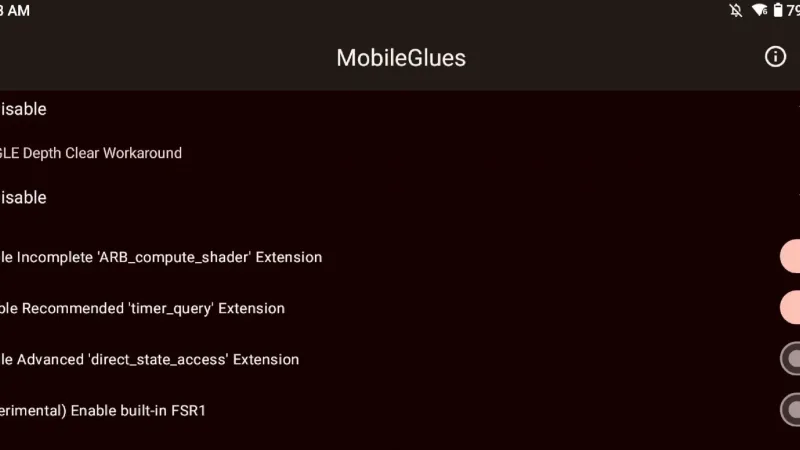
DroidBridge Launcher 是一款能够让您在 Android 手机或平板电脑上运行完整版《我的世界:Java 版》(Minecraft: Java Edition) 的启动器。只要您已拥有正版游戏,该启动器便提供了一种合法且高效的途径,助您将桌面级的游戏体验装入口袋。用户可以便捷地管理不同游戏版本、安装各类模组,并深度自定义屏幕触控按键,以获得更舒适的游戏掌控感。此外,该工具需使用您的官方 Microsoft 账号进行登录以验证游戏所有权,让您随时随地都能重返热爱的 Java 版世界与服务器。
核心功能:
在 Android 上运行 Java 版: 将完整的电脑端游戏体验无缝移植到您的移动设备。 实例版本管理: 支持创建、分类及自由切换不同版本的《我的世界》。 完善的模组支持: 轻松配置和调用模组,完美兼容 Fabric、Forge 以及 NeoForge 等主流加载器。 自定义屏幕触控: 提供预设的触控方案,并允许用户调整按键排布、大小与位置,以契合个人的操作习惯。 外部手柄支持: 支持通过蓝牙或 USB 连接物理控制器,带来更接近主机的沉浸式体验。 渲染器插件: 支持接入如 MobileGlues 等定制渲染器,从而优化游戏性能并提升对较新版本游戏的兼容性。 存档及资源管理: 直观地导入并整理您的存档文件、资源包与光影包。 快捷栏触控热区调整: 可根据不同尺寸的屏幕调整游戏内快捷栏的点击热区,确保道具选择更加精准。使用指南:
在您的 Android 设备上下载并安装 DroidBridge Launcher 应用程序。 启动应用并等待其完成必要的内部资源安装。 在系统提示时,阅读并确认接受《我的世界》最终用户许可协议 (EULA)。 进入设置菜单中的“账号”(Account) 区域,使用拥有《我的世界:Java 版》权限的 Microsoft 账号进行登录。 返回主界面并点击“+”号按钮,创建一个新的游戏实例。 选择您想要游玩的《我的世界》版本,同时可以按需选择 Fabric 或 Forge 等模组加载器。 等待启动器自动下载对应的游戏文件后,点击播放按钮,即可开启您的旅程。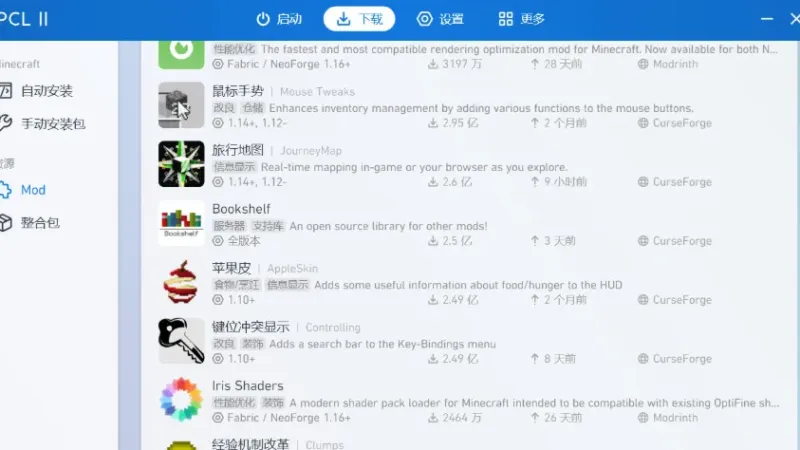
PCL2(Plain Craft Launcher 2)
我的世界 PCL2 启动器 (Plain Craft Launcher 2)
软件综述
作为一名深耕 Minecraft 的老玩家,我必须向你推荐这款真正懂玩家需求的工具——PCL2 启动器 (Plain Craft Launcher 2)。这不仅仅是一个简单的游戏入口,更是一扇通往方块世界的精致大门。它打破了传统启动器枯燥乏味的固有印象,将极致的便捷性与令人愉悦的可视化设计完美融合。无论你是刚刚踏入这个世界的萌新,还是对模组了如指掌的资深极客,PCL2 都能为你提供超乎预期的使用体验。
核心优势与体验
Plain Craft Launcher,被广大玩家亲切地称为 PCL,它的核心竞争力在于对“极速”与“美学”的双重追求。
首先,它彻底解决了令无数玩家头疼的资源获取难题。依托于强大的多源下载技术,PCL2 能够智能匹配最快线路,无论是下载游戏核心文件,还是部署庞大的 Mod 整合包,都能享受到飞一般的速度,告别漫长的等待。
其次,在交互体验上,PCL2 展现了极高的工艺水准。它摒弃了繁杂的菜单,采用了简洁明了且高度可自定义的现代化界面。每一次点击、每一个页面的切换,都伴随着流畅细腻的过渡动画,这种丝滑的操纵感让启动游戏本身变成了一种享受。
PCL2 启动器特色功能详解
视觉盛宴,交互革新 采用先进的扁平化设计语言,界面清爽而不失质感。每一个 UI 元素都经过精心打磨,配合精美绝伦的微交互动画,为用户呈现出极具现代感的操作界面,兼顾了美观与实用性。
极速引擎,智能下载 内置行业领先的下载加速模块,支持多线程并发与多下载源智能切换。它能有效突破网络瓶颈,确保游戏客户端、库文件及资源的极速同步,即便是大体积的整合包也能轻松搞定。
模组支持,一键部署 专为 Mod 玩家打造的便捷生态。全面支持 Forge、Fabric 等主流模组加载器的自动安装与管理。复杂的环境配置被简化为一键操作,让你能够专注于游戏内容的探索,而非被繁琐的安装过程所困扰。
个性定制,独一无二 拒绝千篇一律,支持深度的个性化主题定制。你可以自由调整背景图片、界面透明度以及色彩主题,轻松打造出专属于你的、带有个人独特印记的启动器外观。
Zalith v2 安卓启动器 Zalith v2 Launcher
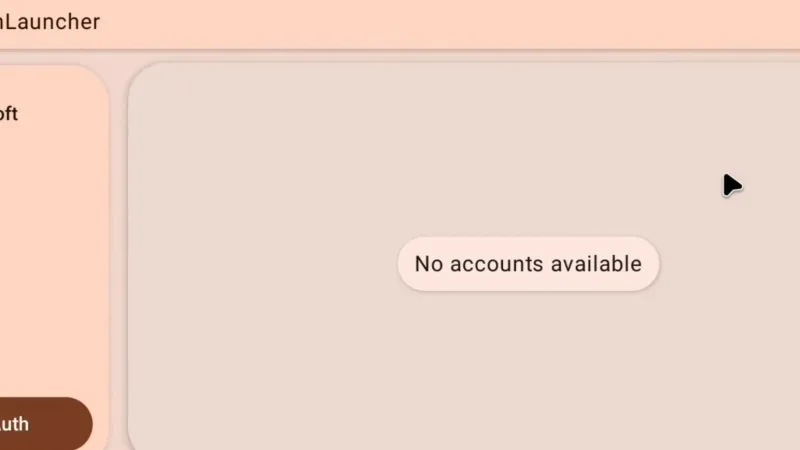
Zalith v2 启动器是一款开源的应用,专为在安卓设备上运行《我的世界:Java版》(Minecraft: Java Edition)而设计。该项目以 PojavLauncher 作为核心启动引擎,并采用了基于 Jetpack Compose 和 Material Design 3 构建的现代化用户界面。作为 PojavLauncher 的重要替代与升级方案,它已跃升为 2025 年度的顶级启动器。
功能亮点: 核心启动框架:包含主题外观、动画效果及深度个性化设置等。 游戏启动与渲染:提供稳定且流畅的引擎环境。 版本管理:支持游戏版本的下载、安装、列表概览及精细化配置。 操控支持:兼容虚拟鼠标指针、物理鼠标键盘连接以及手势操作。 路径自定义:允许用户自由选择游戏安装目录。 账户系统:支持微软 OAuth 登录、离线账户及第三方验证服务器。 离线体验:无需微软账户即可畅玩《我的世界》。 Java 环境管理:便捷管理与配置 Java 运行库。 内容管理器:内置用户界面,用于妥善管理存档与资源包。 全能控制系统:配备自定义布局编辑器与控制配置文件管理器。 版本扩展功能: 通过 OptiFabric 顺畅安装 OptiFine 和 Fabric。 通过 Fabric API 安装 Fabric 框架。 支持使用 Quilted Fabric API 安装 Quilt 加载器。 一键式资源安装:提供整合包、模组、资源包、世界存档与着色器的下载及自动安装服务。 资源管理器:提供专门的 UI 界面,用于管理已安装的模组与着色器。 手柄支持:适配多种主流手柄,提升操作体验。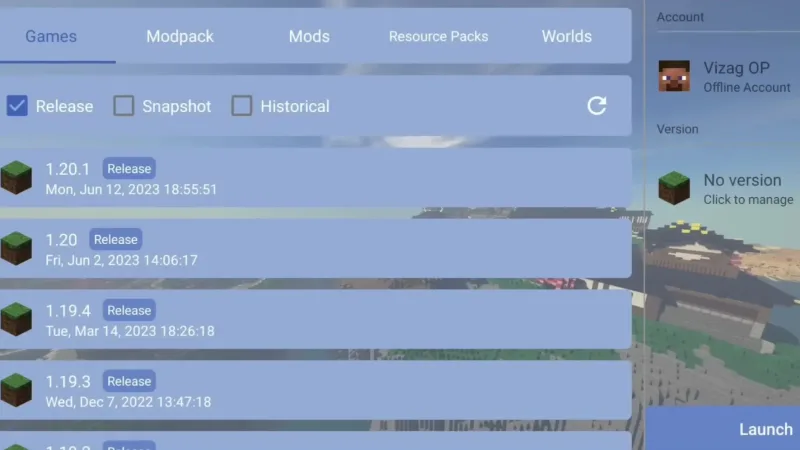
Foldcraft Launcher安卓启动器 Foldcraft Launcher
Foldcraft Launcher 是一款强大的启动器,旨在让您能够在安卓设备上流畅运行《我的世界:Java 版》。该工具集成了全面的游戏管理功能,涵盖了模组、控制方案设定等诸多配置,为移动端玩家提供了极佳的游玩体验。不仅如此,它还完美兼容《我的世界:Java 版》的所有版本,并支持丰富的模组生态。许多用户在体验后表示,其性能表现与操作体验甚至超越了 PojavLauncher。现在,就亲自下载并感受它带来的移动端游戏魅力吧。
核心功能特点:
版本支持: 完美运行《我的世界》所有历史版本。 模组兼容: 原生支持 Forge、NeoForge、OptiFine、Fabric、Quilt 等多种主流模组加载器。 多版本 Java 支持: 内置 Java 8 与 Java 17 环境。 虚拟鼠标: 提供精准的虚拟鼠标交互方案,还原 PC 操作逻辑。 一键获取资源: 直观的界面让您能轻松下载并安装各类 Mod、整合包、材质包以及存档。 光影渲染: 借助 VirGL 技术,让您能够在手机端体验炫酷的光影效果。 自定义操控: 极高自由度的按键映射与布局编辑,打造专属控制面板。 个性化定制: 启动器支持自定义主题颜色与视觉风格。 功能延展: 更多进阶特性等待您的探索。
HMCL(Hello Minecraft! Launcher)
Hello Minecraft! Launcher (HMCL)
核心简介
Hello Minecraft! Launcher(简称 HMCL)不仅是一款开源且免费的 Minecraft 启动核心,更是广大玩家探索方块世界的得力助手。它具备强大的跨平台兼容性,集成了模组(Mod)管理、高度自由的游戏自定义、智能化的自动安装服务(涵盖 Forge、NeoForge、Cleanroom、Fabric、Quilt、LiteLoader 以及画面优化模组 OptiFine)、整合包制作与导出、以及完全个性化的用户界面定制等功能。
HMCL 展现了令人惊叹的跨平台适应能力。它打破了系统的藩篱,不仅完美支持 Windows、Linux、macOS、FreeBSD 等主流操作系统,更在硬件层面实现了广泛兼容,流畅运行于 x86、ARM、RISC-V、MIPS、LoongArch 等多种 CPU 架构之上。这意味着,无论您使用何种设备,HMCL 都能助您轻松开启 Minecraft 之旅。
十二载匠心沉淀
全方位系统支持
极具现代感的全新界面
智能化自动安装系统
HMCL 配备了强大的资源统筹能力,旨在简化您的游戏配置流程:
整合包导入支持:无缝对接主流资源平台,支持导入来自 CurseForge、MultiMC 以及 Modrinth 的整合包。 一键环境构建:支持创建全新的游戏实例,并自动安装 Fabric、Forge、LiteLoader、OptiFine、Quilt、NeoForge 等核心加载器与组件。 多格式导出:支持将您的游戏配置导出为 HMCL 专用格式、MultiMC 格式或 MCBBS 整合包格式,便于分享与备份。深度个性化主题
内置多种精心调配的启动器配色方案,满足不同审美需求。 支持完全自定义背景图片,打造属于您的专属启动器界面。开源精神与社区承诺
Hello Minecraft! Launcher 严格遵循 GPLv3 通用公共许可证,坚持开源与自由的理念。
自 2015 年项目启动以来,HMCL 已经汇聚了至少 110 位开发贡献者的智慧与支持。项目保持着极高的透明度,您可以通过访问官方代码仓库获取详细的开发信息,或者在那里提交功能建议与反馈遇到的问题。
新手入门与常见问题指南
本部分专为初次接触 Minecraft 或 HMCL 的玩家设计。我们将以最直观、最简洁的逻辑,引导您快速掌握从账号登录到进入游戏的全过程。如果您需要对某一功能进行深度挖掘,请参考各模块的详细技术文档。
如何完成账户登录与认证
为了进入 Minecraft 的正版服务器并享受完整的游戏皮肤等服务,您通常需要拥有一个已购买该游戏的微软账户。当然,HMCL 也支持离线模式或外置登录验证,以满足不同的使用场景。
游戏购买途径通常包括 Minecraft 官方网站或微软 Xbox 商店。
当您完成购买或准备好账户后,请按照以下步骤操作:
在 HMCL 主界面的左上角,找到并点击账户板块。 在弹出的菜单中,点击左侧的微软账户选项以进行正版登录。 如果您仅需进行本地测试或没有正版账户,可以选择离线登录,并创建一个本地离线游戏昵称。如何下载并安装游戏客户端
利用 HMCL 获取游戏资源不仅高效,而且非常直观。
极速启动(适用于零基础玩家): 如果您不仅是初次使用 HMCL,而且电脑中尚未安装任何游戏版本(实例),您可以直接点击主界面醒目的开始游戏按钮。HMCL 将会自动为您下载并安装最新的 Minecraft 正式版,随后直接启动游戏。
自定义下载(适用于进阶需求): 如果您希望体验特定的历史版本或快照版本,请遵循以下严谨的步骤:
在主界面左侧导航栏中,找到并点击下载按钮。 进入下载中心后,点击顶部的游戏选项卡。此时,列表会展示所有可供下载的游戏版本。请注意,版本号是按照从新到旧的顺序排列的(即最上方为最新版本)。 在列表中选择您心仪的游戏版本(通常建议选择标识为“正式版”的版本以保证稳定性)。 点击右下角的安装按钮,HMCL 的后台下载引擎将自动接管后续的下载与文件部署工作。 安装完毕后,返回主界面,点击右下角的启动游戏按钮,即可开启您的创造之旅。如何配置与管理 Java 环境
Java 是 Minecraft 运行的基础环境,而 HMCL 拥有智能的 Java 管理机制。
自动管理机制: 通常情况下,HMCL 能够自动识别游戏版本,并为其匹配最合适的 Java 版本。如果在启动尝试中未检测到兼容的 Java 环境,启动器会弹出提示引导您进行下载。您只需点击“下载”并确认,即可自动完成配置。对于绝大多数新手玩家而言,保留默认设置是最佳选择。
手动管理与指定(适用于高级用户): 如果您有特殊需求,必须手动干预 Java 的选择,请参考以下逻辑链条:
第一步:安装 Java
进入设置菜单,选择Java 管理。此界面会列出当前 HMCL 已识别或系统中已存在的 Java 版本。 若需安装新版本,点击下载 Java,在列表中选中所需版本号,点击确定执行下载。 若您已在系统中安装了 Java 但启动器未自动识别,请点击添加 Java,手动浏览文件系统,定位到 Java 安装目录下的可执行文件(Windows 系统为java.exe,Linux/macOS 系统为 java),确认添加。
第二步:应用 Java
全局应用:如果您希望所有游戏实例都统一使用某个特定的 Java 版本,请进入设置 -> 全局游戏设置,在此处指定 Java。请注意,这会将该设置应用于所有采用全局默认配置的实例(一般情况下,我们不推荐这种“一刀切”的做法,因为不同游戏版本对 Java 的需求不同)。 独立应用:如果您仅需为某个特定的游戏整合包指定 Java,请进入该实例的实例管理界面 -> 游戏设置,勾选“启用实例特定游戏设置”,然后单独为此实例选择 Java 版本。这样设置后,该 Java 环境将仅作用于此特定实例的启动过程,互不干扰。关键警示:Java 版本的兼容性直接关系到游戏的稳定性。如果您在手动更改 Java设置后,遭遇了游戏崩溃(Crash)或无法启动的情况,请立即将设置回调至 HMCL 的默认推荐状态,以排除环境不兼容导致的问题。





评论与互动
条评论登录后发表观点、使用图片表情并回复其他玩家。
登录参与讨论正在加载评论
还没有评论
分享你的第一条真实体验
评论安全验证
按图中提示完成验证即可继续评论