
资源图片
Sildur 活力光影 (Sildur's Vibrant Shaders)
Sildur 活力光影是一款自 2012 年起便为 Minecraft Java 版提供支持的深度优化光影包。
关于本光影
Sildur 活力光影通过彻底重构 Minecraft 的照明系统,为游戏注入了体积光、泛光、环境光遮蔽以及反射等高级视觉特效,从而让游戏画面焕然一新。该光影不仅追求视觉上的极致展现,更注重系统的兼容性与运行效能。即便是 macOS 用户或使用 Intel 核芯显卡的玩家,也能体验到流畅的游戏过程;若您的显卡性能达到 GTX 960 同等水平,运行“中”或“高”预设将获得极佳的效果。此外,该光影已完美适配 Distant Horizons 和 Voxy 模组。
兼容版本与说明
目前该光影支持的 Minecraft 版本范围极为广泛,涵盖了从 1.7.10 到 26.1.2 的各个版本。
版权许可
请尊重创作者的劳动成果。严禁对光影包进行任何形式的修改、抄袭代码、更改名称后重新分发,或将该作品声称为您个人所有。
使用 Iris 安装指南
- 首先下载并安装 Minecraft,随后配置好您计划运行的游戏版本配置。
- 下载并运行 Iris 的 jar 文件,安装程序需基于 Java 环境运行。
- 在安装界面中,选择 Iris 和 Sodium,指定您的 Minecraft 版本,并取消勾选“Install as Fabric mod”,点击安装。
- 启动 Minecraft 启动器,选择刚才完成配置的新游戏实例(如果未自动生成,请手动创建一个新配置)。
- 启动游戏。
- 进入“选项” -> “视频设置” -> “光影包”,点击底部的“打开光影包文件夹”按钮。
- 将下载好的光影包文件移动至刚刚打开的文件夹中。
- 回到游戏内的光影列表中,选择该光影包即可享受全新的视觉盛宴。 (注:Iris 同样支持以 Fabric 模组的形式进行安装。)
使用 Optifine 安装指南
- 首先下载并安装 Minecraft,并配置好您计划运行的游戏版本。
- 下载并运行 Optifine 的 jar 文件(需安装 Java 环境),这将为您创建一个新的 Optifine 游戏配置。
- 启动 Minecraft 启动器,选择新生成的 Optifine 配置。
- 启动游戏。
- 进入“选项” -> “视频设置” -> “光影”,点击屏幕下方的“光影文件夹”按钮。
- 将下载的光影包文件放入弹出的文件夹窗口中。
- 最后,在游戏内的光影列表中选中该光影包即可完成载入。
地图存档使用教程:https://www.mcshuo.com/article/14
MOD模组安装使用教程:https://www.mcshuo.com/article/15
资源光影包安装使用教程:https://www.mcshuo.com/article/16
详细信息

更多资源推荐


7日热门资源
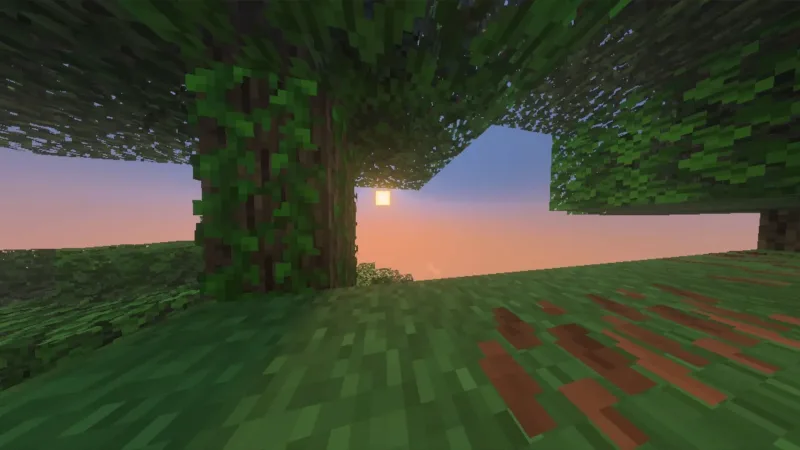
BC 视觉 BC Visual
BC 视觉
作者: BamCoca0
资源简介
BC 视觉(BC Visual) 是一款风格柔和的着色器,专为追求流畅体验的玩家设计。它适用于性能较低的设备,在尽量保持 Minecraft 原版画面风格的同时,为游戏加入更加鲜明的水面效果。
该着色器不会过度改变原版视觉表现,因此既能提升画面观感,也能让熟悉的游戏风格得以保留。对于低端设备而言,它能够在视觉效果与运行流畅度之间取得较好的平衡。
兼容性建议
从 2.5 版本开始,建议搭配 MBLoader 使用,以获得更稳定的运行效果和更好的兼容性。
开源说明
本项目由作者本人制作,并以开源形式发布。
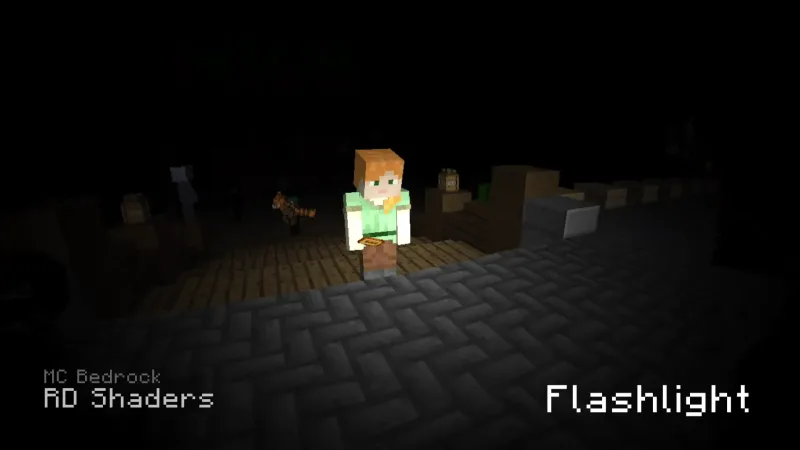
手电筒着色器 Flashlight Shader
手电筒着色器
作者:chromehaert
这款 RD 着色器会为你的世界加入手电筒照明效果,同时提供鱼眼镜头效果。
注意事项
有色粒子可能会出现一些问题,这是由光照检测机制的工作方式导致的。
这是 RD 着色器,需要搭配合适的工具才能使用,例如 MaterialBinLoader、Minecraft 补丁或其他 Shader Loader。
支持平台
Android、Windows、iOS




评论与互动
条评论登录后发表观点、使用图片表情并回复其他玩家。
登录参与讨论正在加载评论
还没有评论
分享你的第一条真实体验
评论安全验证
按图中提示完成验证即可继续评论