资源中心
发现优质的 Minecraft 整合包、服务端和插件。


Reverie Shader
Reverie 是一款主打朦胧且温暖视觉体验的光影包。它充分利用了 Iris 模组所加入的全新特性,成功实现了以往难以企及的视觉效果。
作为一款适用于《我的世界》的光影,Reverie 呈现出一种半写实且充满梦幻色彩的艺术风格。其核心亮点在于采用了基于物理的模拟大气系统,并结合了尖端的间接光照技术。
该光影目前已完美支持 Distant Horizons(远景地平线)和 Voxy(体素引擎)模组,未来还将兼容更多扩展模组。
问题反馈说明Reverie 正处于 Beta 测试阶段,因此仍存在部分功能缺失及潜在漏洞。为了避免重复且冗余的问题反馈,现已将 Codeberg 代码仓库设为私有。待测试进入更成熟的阶段后,将重新开放问题反馈渠道。
运行需求 Iris 1.8 或更高版本。 《我的世界》1.21 及以上版本(旧版本或许可以运行,但未做保证)。 硬件兼容性 Nvidia 显卡:支持良好。 AMD 显卡(Windows):支持良好。 Intel 核显(Windows):兼容性未知。 Mesa 驱动:支持良好。 Mac 设备:当前无法运行,且客观技术原因导致该问题无法修复。 开发计划详细的开发待办事项已包含在下载的光影 .zip 压缩包内。鉴于篇幅原因,此处不再赘述。


渲染珍珠 RenderPearl
为现代硬件打造的精简、高性能光影
RenderPearl 是一款极其轻量化的光影包,它充分利用了最新的 Iris 特性以及各类图形驱动下的可选扩展功能。其核心目标在于:在适配现代硬件的前提下,既能提供悦目的视觉效果,又能保持卓越的运行性能。
如果您在使用过程中发现任何问题,或者有好的反馈与建议,欢迎前往 GitHub 的 Issue 追踪页面进行提交。开发者非常依赖玩家的反馈来优化错误修复与设计迭代。
趣味小知识本项目最初是“Luracasmus Shaders(卢拉卡斯姆斯光影)”的延续(这也是为什么您有时会看到它被称为“LS RenderPearl”的原因)。然而,随着版本迭代,现代版的代码与原项目几乎毫无关联。这就引出了一个哲学命题:当一个光影包的所有部分都被替换后,它还是原来的那个光影包吗?
“RenderPearl”这一命名灵感源自基岩版的 RenderDragon(渲染龙)引擎。
功能特性 LabPBR 1.3 合规性与材质数据“是”代表支持单像素(texel)数据。
LabPBR 1.3 必需组件 来自资源包 可配置非标准通道 内置/程序化生成 反照率 (Albedo) 是 否 否 平滑度 (Smoothness) 是(或作为线性/感知粗糙度) 是 是 F0/反射率 (f0/reflectance) 否 - 常数 法线 (Normal) 是 否 是 LabPBR 1.3 可选组件 来自资源包 内置/程序化生成 硬编码金属 (Hardcoded metal) 否 否 多孔性 (Porosity) 否 否 次表面散射 (Subsurface scattering) 否 常数(仅限半透明几何体) 自发光 (Emmissiveness) 否 是 环境光遮蔽 (Ambient occlusion) 二进制,逐方块(来自模型) 是 高度 (Height) 否 否 利用畸变阴影贴图实现平滑、彩色的实时阴影及体积光效果。 结合原版光照与平均纹理颜色,通过光列表(Light List)实现色彩丰富的方块光与物理渲染反射。 手持物品支持射线追踪及逐手光照表现。 内置多种经过高度优化的后期处理特效,包括使用计算着色器实现的 FidelityFX 对比度自适应锐化 (CAS)、源自 SMAA-MC 的 SMAA 1x 抗锯齿、自动曝光以及多种色调映射算法。 支持自定义水体波动及透明度。 集成光照等级可视化、指南针覆盖等实用辅助功能。 模组与资源包兼容性大部分原生 PBR 信息(如光照颜色、材质法线与粗糙度)均为程序化全自动生成,因此能与绝大多数资源包和模组完美兼容。
在最新的 Minecraft 版本中,该光影已支持与远景模组 (Distant Horizons) 以及 Voxy 模组集成,但目前仍处于实验性阶段且功能较为基础。完整的支持计划将在未来的更新中推送。
对于修改了 Iris 光影流水线的模组(例如 Chunks Fade In),可能会出现实验性支持的问题,例如导致光影无法成功编译。
系统需求提示:只要您使用的是近几年的非 macOS 设备,通常都能满足需求。如果您遇到问题,请尝试更新 Iris 模组和显卡驱动。
Iris 模组,且必须支持以下特性:BLOCK_EMISSION_ATTRIBUTE
COMPUTE_SHADERS
CUSTOM_IMAGES
ENTITY_TRANSLUCENT
SEPARATE_HARDWARE_SAMPLERS
SSBO
图形驱动:必须支持 GLSL 4.60.8+。
Minecraft 版本:必须与您所下载的 RenderPearl 版本所标注的兼容版本一致。通常最新的支持版本表现最为稳定。
驱动支持情况
操作系统
驱动
支持程度
Linux
Mesa RadeonSI
完美
Linux
Nvidia
极佳
Linux
Mesa Zink/RADV
良好
Linux
Mesa Zink/Nvidia
不稳定
Windows
AMD Adrenalin
良好
Windows
Nvidia Game Ready
极佳
以上仅针对最新的稳定版驱动进行测试。未测试其他驱动,如有异常请及时反馈。
调整与兼容性菜单默认配置及预设档中的所有数值,均旨在适配所有符合“系统需求”的设备。当然,您也可以通过更改选项来发掘更高的性能或画质上限。请注意,某些选项可能导致光影编译失败(通常标记有 ⚠ 警告符号),此时只需重置该选项即可。
实现受限类选项这些选项的可用范围和表现效果取决于您的显卡驱动。
光列表容量 (Light List Capacity):取决于 GPU 工作组的局部数据共享 (LDS) 内存大小。如果光列表填补不充分(通常表现为光线闪烁),盲目调高此值会影响性能。 16/8-Bit 类型:使用 GLSL 扩展提供的数据类型来降低寄存器、LDS 和显存占用,从而提升性能。 三元最值 (Trinary Min/Max):利用AMD_shader_trinary_minmax 扩展,通过单函数调用执行三元最值操作,建议尽可能开启。
32×16位乘法:利用 INTEL_shader_integer_functions 扩展优化乘法指令,建议尽可能开启。
不可变常量 (Immutable Constants):将可变着色器变量标记为常量以启用优化,这是 GLSL 规范的一部分,但部分驱动支持不佳。
关于 RenderPearl 的设计与二次开发
RenderPearl 的源代码旨在方便模组爱好者修改与重用。代码编写遵循行业最佳实践,但在可读性与性能之间,开发者优先选择了后者。如果您对技术细节有疑问,欢迎通过各个平台联系我。
更多技术信息请查阅 GitHub 仓库。
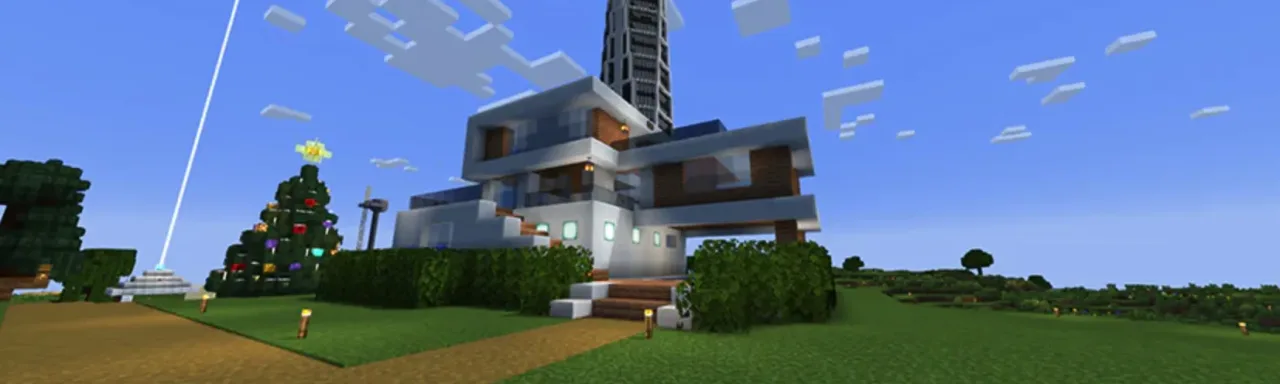

最佳原版光影 BVS - Best Vanilla Shader
BVS - 最佳原版光影(Best Vanilla Shader)深度介绍
大家好,我是 LoLip_p,很高兴能向大家展示我的作品。我开发这款光影的初衷,是为了在保留 Minecraft 原版核心风味的同时,通过精妙的视觉升级,让游戏画面焕发出全新的生命力。我深知每位玩家的硬件条件与审美偏好各不相同,因此在设计之初,就特别注重自定义选项的灵活性。你可以根据自己的实际需求,轻松开启或关闭各项功能。此外,考虑到部分玩家对帧率的极致追求,我也专门推出了 BVSF 这一极速版本,它在保证视觉效果均衡的前提下,尽可能减少了对硬件的负载。
性能表现与硬件需求
在性能测试中,BVS 的表现令人瞩目。以 2K 分辨率(2560x1440)和 10 区渲染距离为基准,在搭载 RX 580(8GB显存)与 Ryzen 5 1500X 处理器的测试平台上,游戏依然能够稳定维持在 200 FPS 以上。这意味着,无论是大众配置还是高端设备,该光影都能提供极为流畅且稳定的游戏体验。
核心功能与视觉特性
这款光影赋予了游戏强大的视觉增强能力,其核心功能涵盖了目前主流玩家所需要的一切。在环境渲染方面,它完美支持 Better Clouds(高级云层渲染)与 Distant Horizons(远景视野生成),极大地拓展了可视边界。对于材质细节,通过对 LabPBR 的全面支持,方块质感得到了极大提升。
不仅如此,在视觉特效上,光影内置了景深(Depth of Field)与运动模糊(Motion Blur),使动作更具电影般的质感。通过对阳光照射盲区的阴影与背光处理(Shading),场景的立体感得到了显著增强。为了进一步优化视觉质量,它还集成了 FXAA 抗锯齿、屏幕空间反射(SSR)、自动曝光调节以及色彩校正功能。综合来看,这些技术细节共同构建了一个沉浸感极强的游戏世界。同时,为了服务全球各地的玩家,该光影目前已内置了包括英文、俄文、乌克兰文、法文、德文、中文及葡萄牙文在内的 7 种语言支持。
安装说明
安装 BVS 的过程简单便捷。首先,请确保你的 Minecraft 客户端已安装支持光影模块的加载器,例如 Optifine 或 Iris。请将下载好的光影文件完整复制至游戏安装目录下的 shaderpacks 文件夹内。随后,启动游戏,依次进入“选项”、“视频设置”以及“光影”菜单。在弹出的光影列表中,选中“BVS - 最佳原版光影”,即可立即开启你的视觉探索之旅。
7日热门资源
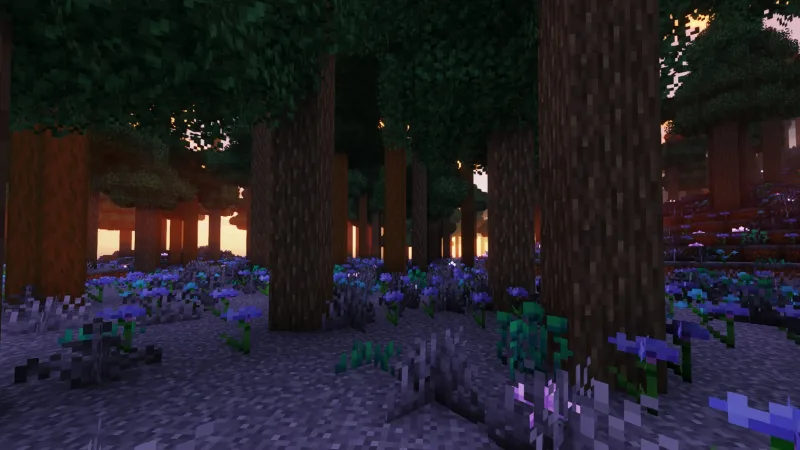
Derivative Shader
Derivative Shader
这是一款能够让游戏画面实现质的飞跃,带来 stunning 视觉表现的着色器!
Derivative Shader 是一款专为提升游戏图形表现力而打造的图形增强着色器。它不仅能让游戏画面呈现出高质量、生动且逼真的效果,更通过一系列强大的功能特性与极具沉浸感的画面元素,将您的游戏体验提升至前所未有的美学高度。
Derivative Shader 的核心内容
为了满足不同玩家的需求,Derivative Shader 精心设计了三个各具特色的预设方案:Default(默认)、Survival(生存)以及 Film(电影)。
Default(默认):作为最受玩家青睐的选择,它在无需依赖高端硬件的前提下,依然能提供令人赞叹的图形表现和细腻的画面效果。
Survival(生存):该预设经过专门调试,旨在提升整体视野亮度。这让玩家能够轻松穿行于黑暗区域,彻底告别在阴影中迷失方向的困扰。
Film(电影):这代表了该着色器的顶级视觉体验。该预设对硬件性能要求较高,旨在呈现超精细的图形质量,内置电影黑边模式与专业级动态模糊(Motion Blur),让您的游戏视觉观感媲美真人动作电影。
为何 Derivative Shader 与众不同?
动态天气系统:雨水环境现在具备了真实的交互反馈,无论是在地面还是水面,都能感受到细腻的物理表现。此外,当天气在晴雨之间切换时,云层的形态也会随之发生动态变化。
电影级沉浸体验:内置电影黑边模式(Cinematic bars)与专业级的动态模糊,赋予画面更流畅、更真实的电影质感。
精细生态环境:着色器对水下光影进行了深度优化,呈现出极具真实感与细节深度的水下世界。
Derivative Shader 的硬件需求如何?
确实很高。鉴于 Derivative Shader 将重点放在追求高端图形表现与极致细节呈现上,因此它对资源的占用非常大。我们并不建议配置较低的设备或未达到性能标准的硬件尝试使用该着色器,以免影响游戏性能。
Derivative Shader 的最佳应用场景
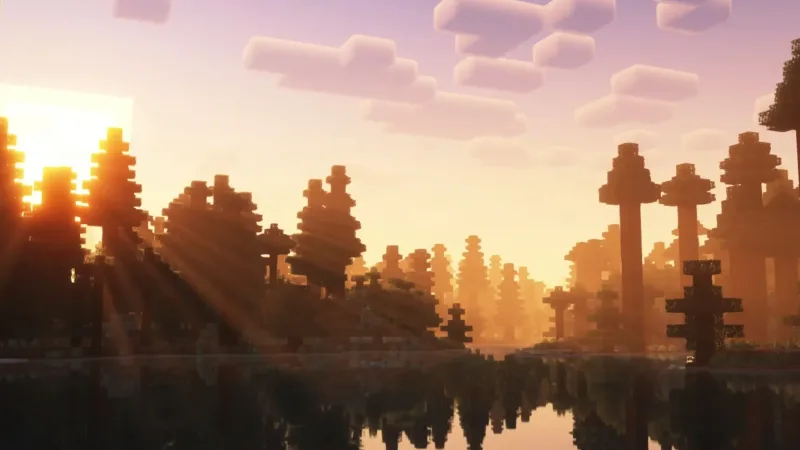
Derivative Shader 是展示宏大建筑结构或广阔史诗地图的最佳拍档。对于追求极致视觉震撼,希望全面展示自己宏伟建筑作品与壮丽氛围的玩家来说,它是最理想的选择。
互补光影:重构 Complementary Shaders - Reimagined
以非凡的品质、极致的细节与优异的性能,完美诠释 Minecraft 的原生精髓。
关于本作互补光影 (Complementary Shaders) 是一款专为 Minecraft Java 版打造的重量级光影包,其核心竞争力在于对细节的极致雕琢、对画质的严格把控以及业界顶尖的优化水平。它不仅赋予了游戏海量的高质量视觉特效,提供了两种截然不同的默认视觉风格,更难能可贵的是,它为游戏内几乎所有的方块都定制了专属的视觉效果。
为了兼顾不同配置的玩家群体,该光影包预设了从“马铃薯级”入门配置到“极致”高配的多种性能配置文件。其设计哲学始终贯彻“绝不喧宾夺主”,确保在提升画质的同时,永远不会干扰玩家正常的生存与建造体验。这一项目最早始于 2018 年对 BSL 光影的修改,历经岁月沉淀与无数次重大更新,甚至为了达到社区的高标准要求而进行了代码层面的彻底重写。互补光影始终将用户的反馈视为开发的最高准则,直至今日仍保持着活跃的更新频率。
“重构风格 (Reimagined)” 是互补光影 r5 版本自带的两种默认风格之一。它的核心宗旨在于忠实保留 Minecraft 独有的视觉元素与方块美学,同时利用现代图形技术,提供一种经过精心打磨、焕然一新的“原版升级”质感。
选择您的风格互补光影提供了两种特色鲜明的视觉风格供探险家们选择。必须强调的是,这两种风格在底层技术上是互通的,唯一的区别仅在于默认设置的不同:
无拘风格 (Unbound): 专为那些渴望突破方块限制、追求更拟真、更写实视觉体验的玩家量身打造。 重构风格 (Reimagined): 旨在重塑 Minecraft 的画面表现力,同时极力维护其独特的像素与方块艺术风格,带来原汁原味却又惊艳的视觉享受。请注意,无论您下载了哪种风格,实际上您都拥有极高的自由度去调整每一项参数。您完全可以在“无拘风格”中将云层切换回原本的方块云,或者在“重构风格”中开启极具真实感的水体模拟。所有的这些微调,都静候您在“光影选项”中探索。
安装指南全新便捷方式:
您现在可以直接下载 互补光影安装器 (Complementary Installer) 并点击安装,该程序将自动为您处理以下所有繁琐的步骤。
手动安装步骤:
第一步: 首先,您必须安装 Iris 模组(或 OptiFine),这是加载任何光影包的必要前置条件。 第二步: 启动游戏,进入“视频设置”,找到并点击“光影包”或“光影”菜单。 第三步: 点击菜单中的“光影包文件夹”按钮,系统将自动打开对应的文件夹窗口。 第四步: 下载互补光影文件,并将该文件直接放入刚才打开的文件夹中。(重要提示: 请勿解压该压缩文件,直接放入即可)。 第五步: 返回游戏窗口,在光影包列表中选中“Complementary”即可启用。(如果列表中未显示,请尝试刷新菜单)。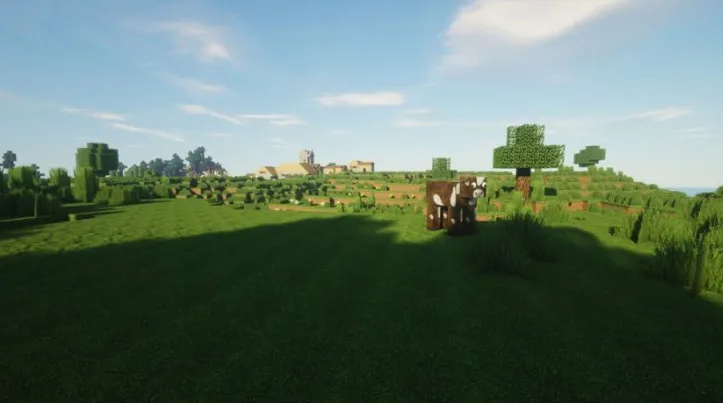
SEUS
SEUS 是一款专为 Minecraft 量身打造的着色器包,该资源主要用于搭配 OptiFine (高清修复) 或 GLSL 着色器模组使用。
SEUS Renewed (SEUS重制版) 可以被视为对 SEUS 旧版本的一次全方位焕新。它通过运用传统的栅格化渲染技术,在确保帧率表现合理的情况下,为你呈现出极具品质的视觉观感。尽管目前市面上存在一些尚未公开的开发性测试版本,但开发者近期的主要工作重心已转移至 SEUS PTGI 的迭代升级上。
SEUS PTGI (SEUS路径追踪全局光照版) 是 SEUS 系列中的一项前沿实验性版本。其核心亮点在于集成了一套完全由开发者自主编写的软件端光线追踪实现方案,最重要的是,运行它并不强制要求玩家必须拥有 RTX 系列显卡。项目名称中的 “PTGI” 全称为 “Path Traced Global Illumination (路径追踪全局光照)”,这不仅是该项目的招牌特性,同时还涵盖了基于路径追踪的反射效果。
BSL Shaders
适用于 Minecraft: Java Edition 的进阶光影包。以其明快、多彩且独树一帜的视觉风格著称。
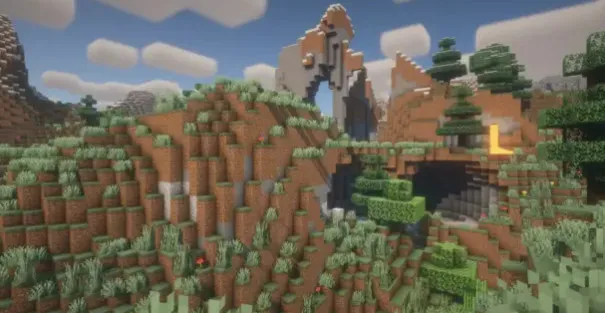
关于本项目BSL Shaders 是一款专为 Minecraft: Java Edition (Java版)量身定制的光影渲染方案。它以明亮、色彩饱满且极具辨识度的独特的画风而闻名。
这款光影包内置了极其丰富的视觉增强功能,包括但不限于:实时动态阴影、体积光照效果、环境光遮蔽(AO)、辉光效果(Bloom)、高度可定制的云层与水体渲染,以及内置的抗锯齿技术。
此外,为了满足不同玩家的审美需求,BSL 还提供了多种可选的特效,例如景深效果、动态模糊、高光贴图与法线贴图支持、卡通渲染风格(Celshading)以及世界曲率效果等,旨在为你的方块世界带来焕然一新且极具沉浸感的体验。
快速导航 官方网站 (capttatsu.com):这是本项目的官方大本营。你可以在此查阅最详尽的功能说明、常见问题解答(FAQs)以及更新日志。 社交媒体动态:请关注我的 Bluesky 和 X (Twitter) 账号,获取关于光影包开发的最新资讯和预告。 加入 Discord 服务器:欢迎加入我们的社区进行深度讨论、提问、提交功能建议或反馈 Bug。 支持创作者:如果你喜欢这款光影包,不妨考虑在 Patreon 上支持我,助力项目持续发展。 使用协议为了维护良好的社区环境,请遵守以下使用条款:
许可权益:
你有权使用本光影包进行游戏截图和视频录制。 你有权为了个人使用目的,私自修改本光影包的配置或代码。 在获得我明确许可的前提下,你有权公开发布经过深度修改的版本。禁止事项:
严禁在未经我许可的情况下,擅自二次分发本光影包。 严禁将本光影包(或其代码)声称为你自己的作品,或对其进行改名后发布。 严禁使用任何带有盈利性质的短链接跳转至我的网站或文件下载页。 安装指南请按照以下步骤将 BSL Shaders 部署到你的游戏中:
准备前置环境:下载并安装 Optifine 或 Iris 模组(这是运行光影的前提)。 获取文件:下载 BSL Shaders 光影包文件。 置入文件:将下载好的压缩包直接放入.minecraft\shaderpacks 文件夹中(无需解压)。
启动游戏:运行 Minecraft 启动器并进入游戏。
启用光影:依次打开“选项 (Options)” -> “视频设置 (Video Settings)” -> “光影 (Shaders)”。
最终激活:在列表中选择 BSL Shaders,享受你的全新视界。 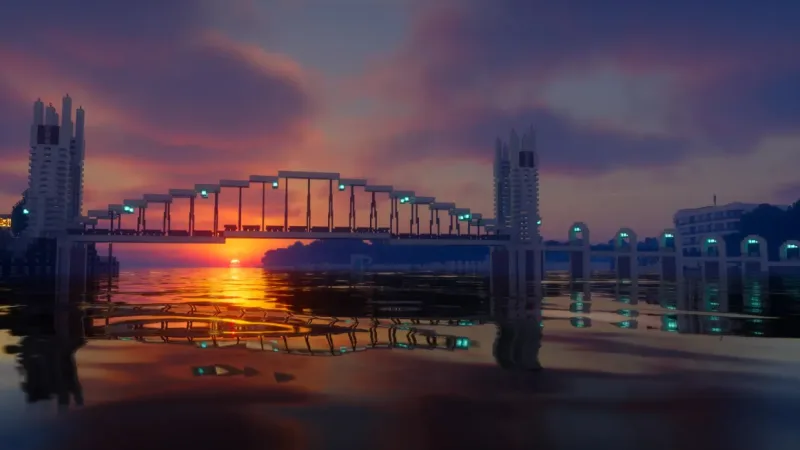
双鱼座 Alpha Alpha Piscium
作者: Luna5ama 分类: 着色器 (Shaders)
双鱼座 Alpha (Alpha Piscium) 是一款追求极致逼真视觉体验的高品质我的世界 (Minecraft) 着色器包。通过前沿的渲染技术,它为玩家呈现出令人叹为观止的游戏环境,包括全局光照、体积云效果以及大气散射等丰富细节。
核心功能 实时全局光照 (Real-time Global Illumination) 采用先进的屏幕空间全局光照技术,基于时空重采样重要性采样算法 (ReSTIR) 构建。 配合 ReBLUR 技术实现卓越的降噪效果。 逼真的大气散射 (Atmospheric Scattering) 提供高速、实时的实时渲染体验。 应用了虚幻引擎天空大气渲染技术与极线采样 (Epipolar Sampling) 方法。 实时体积云 (Volumetric Clouds) 搭载 Nubis 高级云渲染系统。 高质量自适应阴影 (Adaptive Shadows) 集成矩形纹理变形技术 (RTWSM),带来细腻的投影效果。 安装指南 下载双鱼座 Alpha (Alpha Piscium) 着色器包文件。 确保已安装 Iris 着色器加载器。 启动我的世界启动器,选择您创建的 Iris 配置方案并进入对应版本。 游戏启动后,进入 选项 (Options) → 视频设置 (Video Settings) → 着色器包 (Shader Packs)。 点击 打开着色器包文件夹 (Open Shader Pack Folder)。 将下载的 ZIP 压缩包移动至该文件夹 (.minecraft/shaderpacks) 中。 在游戏内的列表中选中新安装的包(若由 Iris 成功识别,文件名将变为黄色)。 点击 完成 (Done) 或 应用 (Apply),即可加载着色器效果。 常见问题解答 (FAQ) 夜晚亮度不足: 请务必搭配 PBR 资源包使用。若偏好原版风格,推荐使用 SPBR;若追求精细度,Patrix 是不错的选择。 无法加载着色器: 请检查 Iris 版本是否在 1.7 或以上。 背光时画面变暗: 此为屏幕空间渲染技术的局限性所致,目前尚无完美的修复方案。 Intel 显卡支持: 由于双鱼座 Alpha 应用了前沿图形技术,而 Intel 显卡的 OpenGL 驱动兼容性较弱,因此暂不支持。 AMD 显卡: 请确认显卡驱动版本是否高于 22.7.1,较旧版本请及时更新。 其他加载错误: 在 Iris 着色器选择界面按下 Ctrl+D 尝试重载。若依然报错,请根据提示路径 (.minecraft/patched_shaders) 获取错误日志,并提交至作者反馈渠道。 开发路线图 1.9 镜面光照更新: 加入镜面全局光照。 2.0 世界空间追踪: 引入体素化及体素追踪技术。 2.1 DRT 更新: 发布 Skibidi DRT,并探索 HDR 模组兼容性。 2.2 体积阴影: 为体积云添加投影效果及屏幕空间阴影。 2.3 局部雾效: 增加地面雾气渲染。 2.4 云影投射: 实现地形云影遮蔽,并将云层纳入反射与全局光照计算。 2.5 云层更新(第一阶段): 优化云层光照,增加高积云,重构卷云模型。 2.6 云层更新(第二阶段): 重写积云模型,增加层积云与雨层云。 2.7 动态超分辨率: 计划加入 FSR 3.1(不含帧生成)。 2.8 视差映射: 计划加入陡峭/平滑视差映射及视差阴影支持。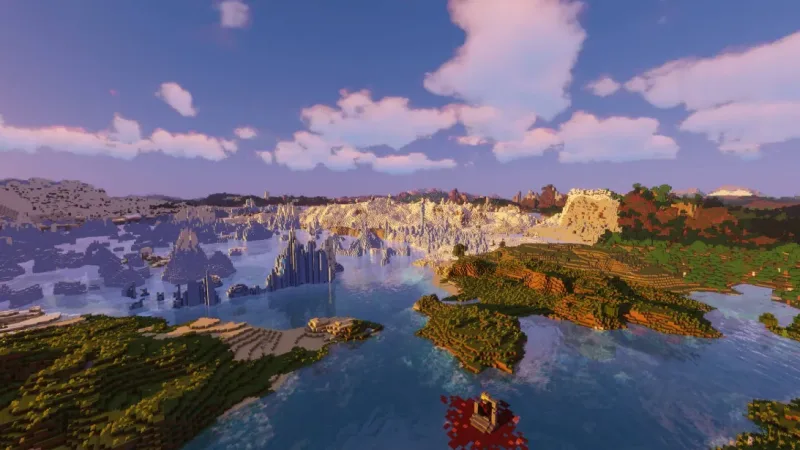
Sildur活力光影 Sildur's Vibrant Shaders
Sildur 活力光影 (Sildur's Vibrant Shaders)
Sildur 活力光影是一款自 2012 年起便为 Minecraft Java 版提供支持的深度优化光影包。
关于本光影
Sildur 活力光影通过彻底重构 Minecraft 的照明系统,为游戏注入了体积光、泛光、环境光遮蔽以及反射等高级视觉特效,从而让游戏画面焕然一新。该光影不仅追求视觉上的极致展现,更注重系统的兼容性与运行效能。即便是 macOS 用户或使用 Intel 核芯显卡的玩家,也能体验到流畅的游戏过程;若您的显卡性能达到 GTX 960 同等水平,运行“中”或“高”预设将获得极佳的效果。此外,该光影已完美适配 Distant Horizons 和 Voxy 模组。
兼容版本与说明
目前该光影支持的 Minecraft 版本范围极为广泛,涵盖了从 1.7.10 到 26.1.2 的各个版本。
版权许可
请尊重创作者的劳动成果。严禁对光影包进行任何形式的修改、抄袭代码、更改名称后重新分发,或将该作品声称为您个人所有。
使用 Iris 安装指南
首先下载并安装 Minecraft,随后配置好您计划运行的游戏版本配置。 下载并运行 Iris 的 jar 文件,安装程序需基于 Java 环境运行。 在安装界面中,选择 Iris 和 Sodium,指定您的 Minecraft 版本,并取消勾选“Install as Fabric mod”,点击安装。 启动 Minecraft 启动器,选择刚才完成配置的新游戏实例(如果未自动生成,请手动创建一个新配置)。 启动游戏。 进入“选项” -> “视频设置” -> “光影包”,点击底部的“打开光影包文件夹”按钮。 将下载好的光影包文件移动至刚刚打开的文件夹中。 回到游戏内的光影列表中,选择该光影包即可享受全新的视觉盛宴。 (注:Iris 同样支持以 Fabric 模组的形式进行安装。)使用 Optifine 安装指南
首先下载并安装 Minecraft,并配置好您计划运行的游戏版本。 下载并运行 Optifine 的 jar 文件(需安装 Java 环境),这将为您创建一个新的 Optifine 游戏配置。 启动 Minecraft 启动器,选择新生成的 Optifine 配置。 启动游戏。 进入“选项” -> “视频设置” -> “光影”,点击屏幕下方的“光影文件夹”按钮。 将下载的光影包文件放入弹出的文件夹窗口中。 最后,在游戏内的光影列表中选中该光影包即可完成载入。